
TriaカードにJPYCで入金したいけど、
「ネットワークってどれ選べばいいの?」
「ガス代のPOLって何?どこで買うの?」
「送金失敗したらお金なくなる?」
「MetaMaskにJPYCが表示されない…」
と不安になっていませんか?
わたしも初めてやったとき、同じように悩みました。
とくにPOL(ガス代)の準備を知らずに進めて、スワップ(通貨交換)画面で止まってしまい、そこからあわててPOLを買って送金して…で30分もロスしてしまいました。
でも安心してください。
この記事では、わたしが実際につまずいた7つのポイントとその解決策をすべて画像付きで解説します。
〈この記事を読めばわかること〉
・初心者でも安全にTriaへJPYC入金できる手順
・つまずきやすいポイントを事前に回避する方法
・実際にかかった手数料と時間(1万円入金で約374円)
・失敗しないための注意点
所要時間:約15分(準備済みの場合)
それでは、実際の手順を見ていきましょう!
最大6%キャッシュバック!
Triaカードを今すぐ作成する。
Triaカードの招待コード「Z1TMZSS1N0」
→ 【関連記事】TriaカードにJPYCで入金する方法
→ 【関連記事】Triaカードの作り方完全ガイド|初心者がつまずく5つのポイントを徹底解説
画像付きでわかりやすく解説しているので、誰でも迷わずカンタンに作成できます。
Triaカードとは?
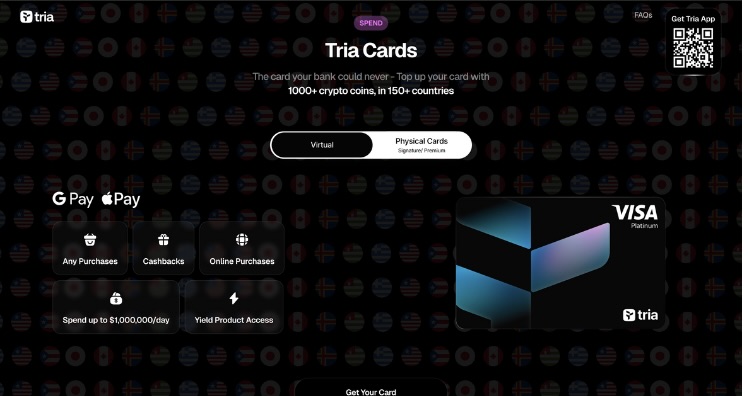
Triaカードは、仮想通貨で支払えるVISAデビットカードです。
〈主な特徴〉
・最大6%のキャッシュバック(Triaトークンで還元)
・世界中のVISA加盟店で利用可能(1億3,000万店以上)
・Apple Pay、Google Pay対応
・エアドロップ報酬あり
・1,000種類以上の仮想通貨に対応
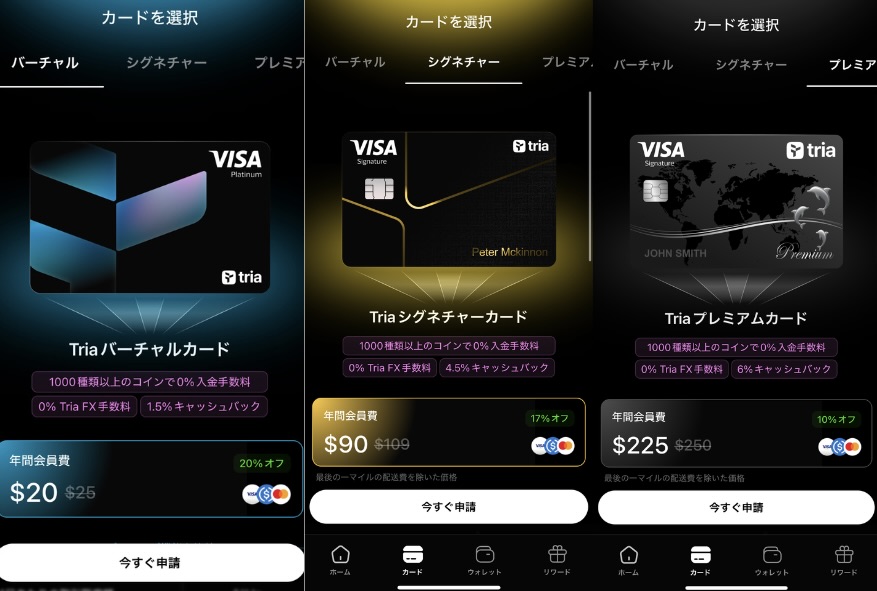
〈カードは3種類〉
・バーチャルカード:20ドル
・シグネチャーカード:109ドル
・プレミアムカード:250ドル
JPYCとは?なぜTriaへの入金にオススメなのか
JPYCの基本
JPYC(ジェーピーワイシー)は、日本円に連動したステーブルコインです。
〈特徴〉
・1JPYC = 1円(価格が安定)
・日本初の資金移動業型ステーブルコイン
・2025年10月に正式リリース
・電子決済手段として法的に認められている
つまり、「ブロックチェーン上で使える日本円」というイメージです。
TriaへのJPYC入金がおすすめな理由
なぜUSDCを直接買わずにJPYCを経由するのか?
理由1:国内取引所を経由せず直接入金できる
→ 取引所の口座開設や審査が不要
理由2:円建てでわかりやすい
→ 「1JPYC=1円」なので計算が簡単
理由3:銀行振込で購入できる
→ クレカや仮想通貨不要、初心者に優しい
理由4:手数料が比較的安い
→ 次の比較表を参照
理由5:価格変動リスクが少ない
→ ビットコインなどと違い価格が安定
他の方法との比較
〈比較表:Triaへの入金方法〉
| 入金方法 | 手数料目安 | 難易度 | 所要時間 | 必要なもの |
|---|---|---|---|---|
| JPYC経由 | 約400円 | ★★☆☆☆ | 15分 | 銀行口座、マイナンバーカード |
| 国内取引所→USDC | 約500円〜 | ★★★☆☆ | 30分 | 取引所口座 |
| 海外取引所経由 | 約800円〜 | ★★★★☆ | 60分 | 海外取引所口座 |
※手数料は1万円入金時の目安(AI算出)
初心者には「JPYC経由」が一番オススメです。
事前準備チェックリスト
以下を準備してから始めましょう。
これをやらないと途中で詰まります(実体験)
〈必須準備〉
☐ Triaアカウント作成済み
→ まだの方は 「Triaカードの作り方」参照
☐ JPYC EXアカウント開設済み
→ まだの方は「JPYC開設方法」参照
☐ MetaMaskウォレットインストール済み
→ iPhoneの方:App Store
→ Androidの方:Google Play
☐ 銀行振込用の資金
→ 入金額 + 振込手数料(約200円)
※GMOあおぞらネット銀行からなら0円で振込可能です。
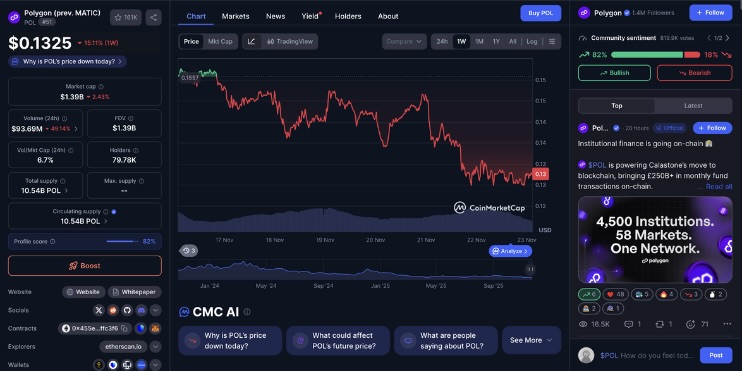
☐ ガス代用のPOL:1POL(約20円)← これ忘れがち!
⚠️ とくに重要なのがPOLの準備!
わたしは最初これを知らずに進めて、
スワップ画面で「ガス代不足」と出て20分ロスしました…
必ず事前に準備しておきましょう。
POLの購入方法
POL(旧MATIC)の入手方法は2つあります。
〈方法1:国内取引所で購入(おすすめ)〉
・bitbank、SBI VC、OKJなどで購入
・MetaMaskのPolygonアドレスへ送金
・手数料:約20円
・所要時間:約30分
〈方法2:MetaMask内でクレカ購入〉
・MetaMaskの「購入」から直接買える
・手数料:やや高め
・所要時間:約5分
どちらでもOKですが、方法1の方が手数料が安いです。
1POL(約20円分)あれば十分です。
準備が整ったら、さっそく始めましょう!
最大6%キャッシュバック!
Triaカードを今すぐ作成する。
Triaカードの招待コード「Z1TMZSS1N0」
ステップ1:JPYCを購入する
〈このステップでやること〉
JPYC EXでJPYCを発行して、MetaMaskで受け取る
〈簡易手順〉
- JPYC EXで発行予約
- 指定口座へ銀行振込
- MetaMaskでJPYC受け取り
くわしい手順は別記事で解説しています。
→ 【関連記事】「JPYC開設・購入方法ガイド」
ここでは、すでにMetaMaskにJPYCが届いている前提で進めます。
ステップ2:MetaMaskでJPYCをUSDCにスワップする
〈このステップでやること〉
MetaMask内でJPYC→USDCに交換
JPYCのまま送ることはできないため、
事前にUSDCにスワップ(交換)する必要があります。
所要時間:約1〜2分
それでは実際にやった画像を使って解説していきます。
- 📸画像1のJPY Coinをクリックします
- 📸画像2のスワップをクリック
- 📸画像3をクリックします
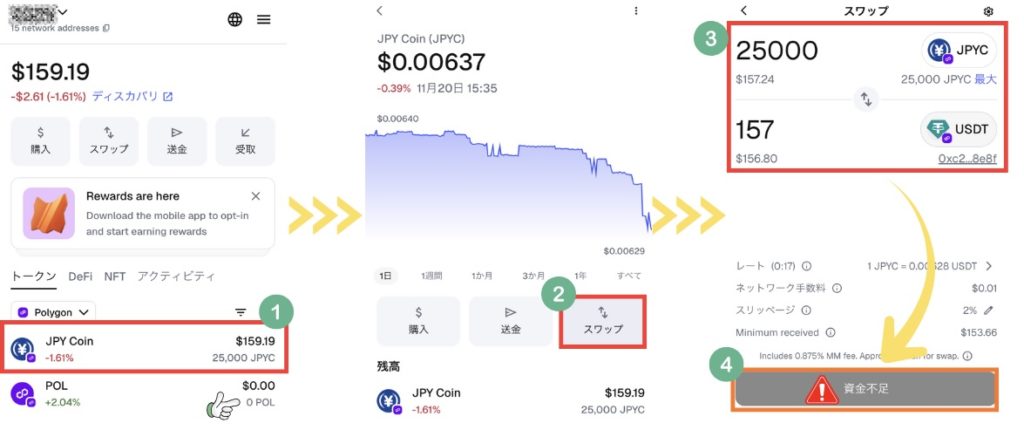
⚠️ 画像の都合でここでつまずきポイントの1つでもあるガス代不足について解説します。
つまずきポイント1:ガス代(POL)がなくてスワップできない
〈問題〉
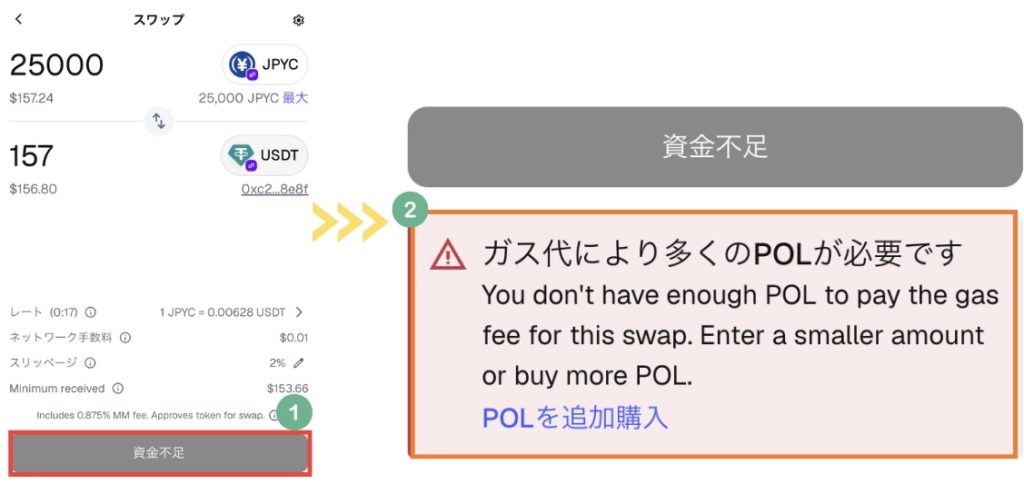
スワップボタンをタップしたら下画像1の「資金不足」と表示される。
下画像2のような表示が出たらガス代不足(手数料)なので仮想通貨のPOLを用意します。
〈解決策〉
POL(旧MATIC)を事前に準備する必要があります
必要量:1POL(約20円分)あれば十分。
〈なぜPOLが必要?〉
Polygonネットワークでは、
あらゆる操作(スワップ、送金など)で
「ガス代」としてPOLを支払う必要があります。
銀行のATM手数料みたいなものです。
〈POLの入手方法〉
※前述の「事前準備チェックリスト」参照
⚠️ 超重要
POLは必ず「Polygonネットワーク」で送金してください!
Ethereumネットワークで送ると使えません。
💡 わたしの失敗談
最初POLを準備せずに進めて、
スワップボタンを押せず20分ロスしました。
この記事を読んでいる方は事前に準備しておきましょう!
では、手順の続きです。
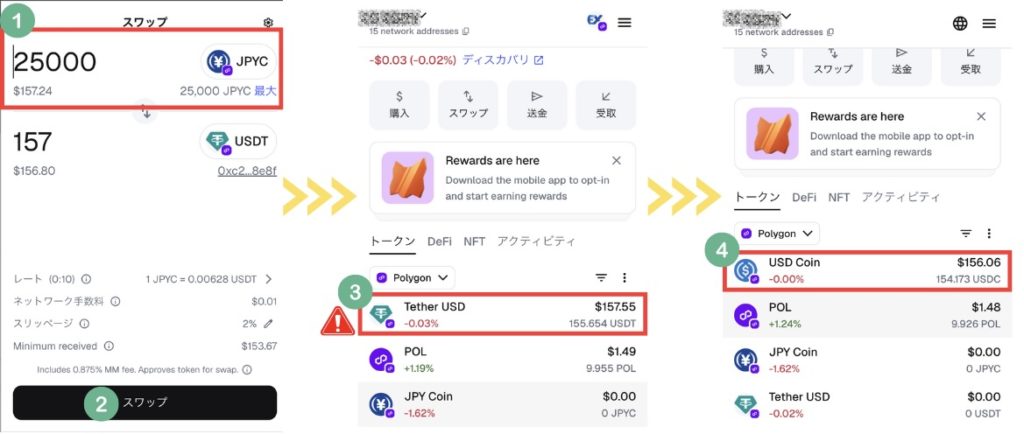
下画像でわかるようにPOLを送金しました。
- 📸画像1のJPY Coinをクリック
- 📸画像2のスワップをクリック
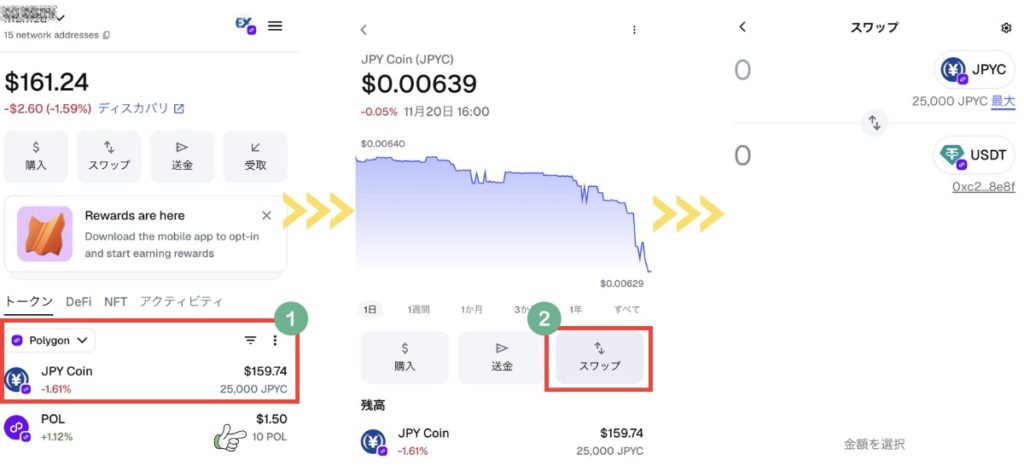
- 📸画像1に送金したい金額を入力
- 📸画像2のスワップをクリック
※上📸画像(右側)で、わたしはUSDCではなく、USDTにスワップしてしまいました。
USDTからUSDCに再度スワップしたのが📸画像4になります。
こういうことをやるとガス代が無駄になるので気をつけましょう。
つまずきポイント2:MetaMaskにJPYCが表示されない
〈問題〉
JPYC EXから送金したのに
MetaMaskにJPYCが表示されない!
〈解決策〉
トークンを手動でインポートする必要があります
〈重要〉
表示されないだけで、JPYCはちゃんと届いています!
安心してください。
〈インポート手順〉
- MetaMaskアプリを開く
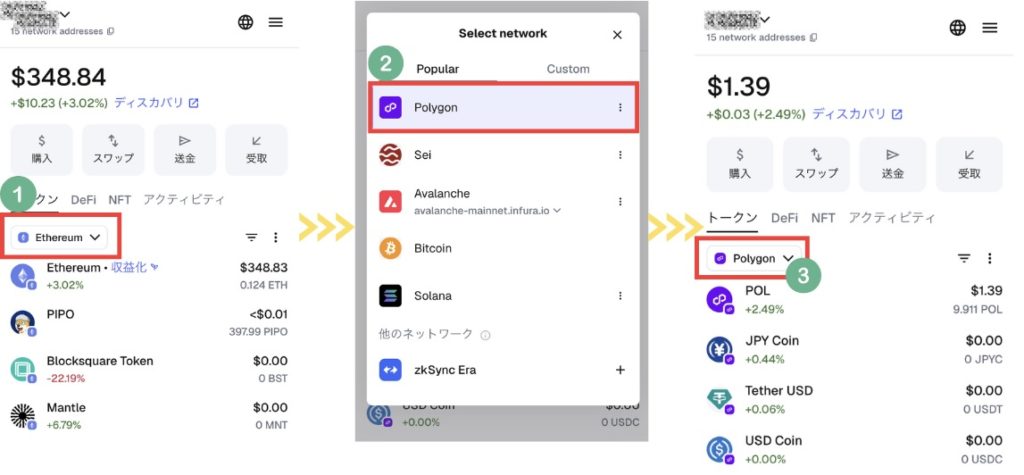
- ネットワークを「Polygon」に切り替え
- 下にスクロールして「トークンをインポート」をタップ
- 「カスタムトークン」を選択
- 以下の情報を入力
画像を使って解説します。
ネットワークを変えるために📸画像1をクリック。
POLネットワークにしたいので📸画像2のPolygonをクリック。
📸画像3のようになったらPOLネットワークに変更完了です。
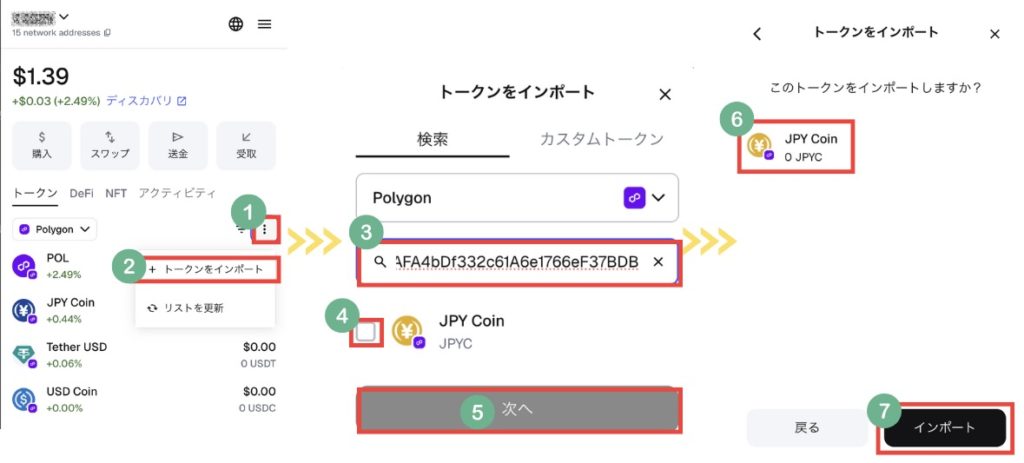
トークンをインポートするために📸画像1をクリック。
📸画像2の『トークンをインポート』をクリック。
📸画像3のところに先ほどのJPYCのコントラクトアドレスをペースト。
📸画像4の箇所にチェックマークを入れて、下画像5の次へをクリック。
📸画像6のJPY Coinを確認したら、📸画像7のインポートをクリックして完了です。
<確認方法>
Polygonscanでも確認できます。
こちらにアクセスして、自分のウォレットアドレスを検索するとJPYCの残高が見られます。
━━━━━━━━━━━━━━━━
📋 コピペして使ってください
トークンアドレス:
0x431D5dfF03120AFA4bDf332c61A6e1766eF37BDB
※必ずご自身でも下にあるJPYC公式で確認して下さい。
トークンシンボル:JPYC
(自動入力されます)
トークンの小数桁数:18
(自動入力されます)
━━━━━━━━━━━━━━━━
これでJPYCが表示されます!
JPYC公式のトークンアドレス一覧はこちら
わたしはインポートしなくても、メタマスクに送金して少ししたら反映されました。
つまずきポイント3:スワップ時のスリッページエラー
〈問題〉
スワップボタンを押したけど
「スリッページ許容範囲を超えています」と出る
〈解決策〉
スリッページ設定を調整します
〈スリッページとは?〉
価格変動の許容範囲のこと。
簡単に言うと「このくらい価格が変わってもOK」という設定です。
〈推奨設定〉
0.5%〜1% に設定すればほぼ成功します
〈設定方法〉
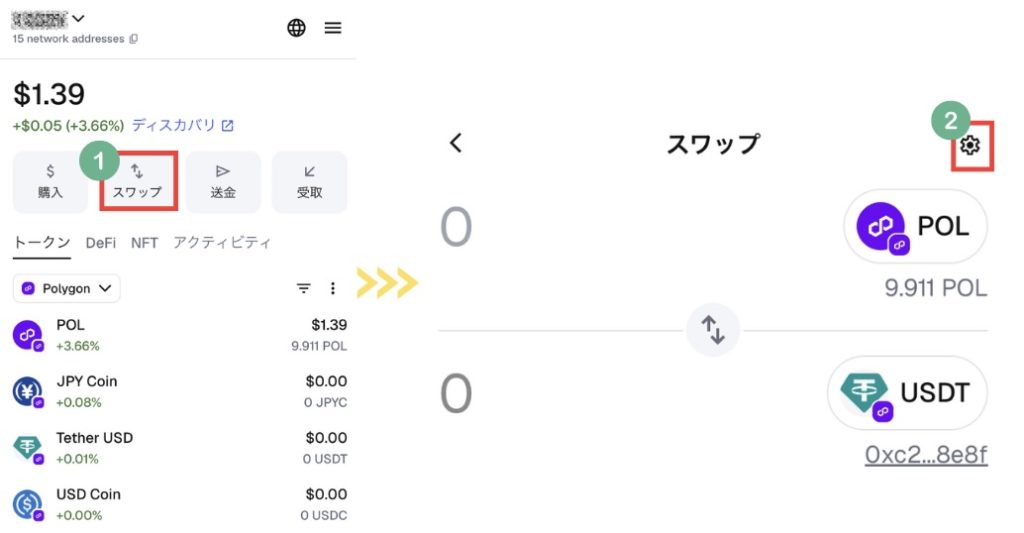
- スワップ画面の右上の歯車アイコン⚙️をタップ
- 「スリッページ許容範囲」を見つける
- 「1」と入力(1%の意味)
- 「送信」
実際の画像を使って解説していきます。
📸画像1のスワップをクリック。
📸画像2の歯車をクリック。
・📸画像1から選択。
カスタムをクリックすると、下画像2のように入力が可能になります。
選択するか、入力して下画像3の送信をクリックして完了です。
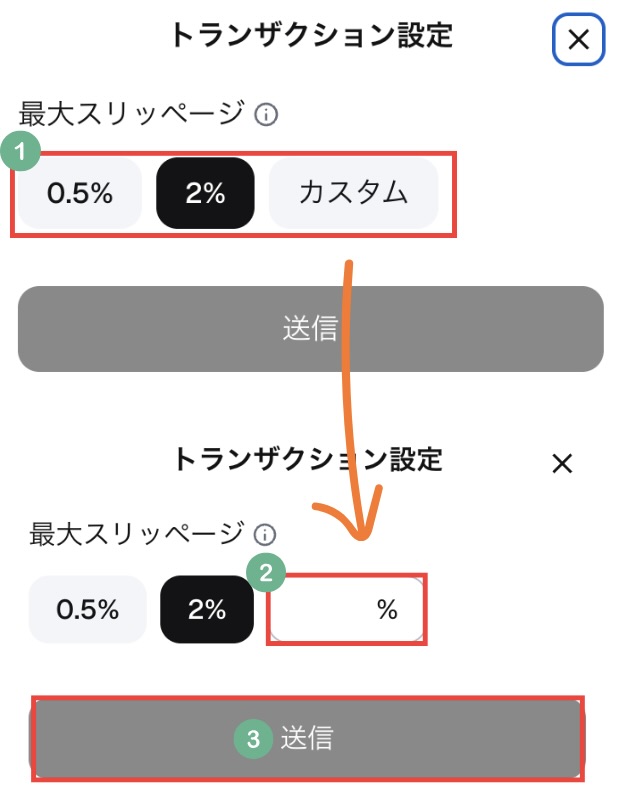
スリッページの設定ができたらスワップしましょう。
ステップ3:USDCをTriaウォレットへ送金
〈このステップでやること〉
MetaMaskからTriaウォレットにUSDCを送る
所要時間:約5〜15分(反映時間含む)
実際の画像を使って解説していきます。
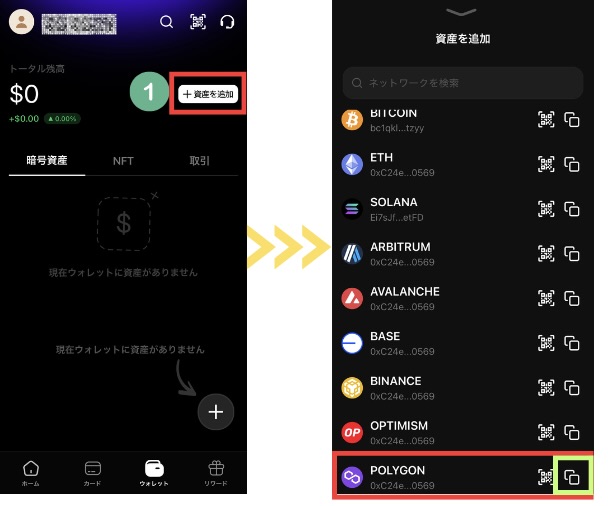
1・アドレスをコピー
・📸画像1の『資産を追加』をクリック
・📸画像右下のPOLYGONのコピーのところをクリックしてアドレスをコピーします
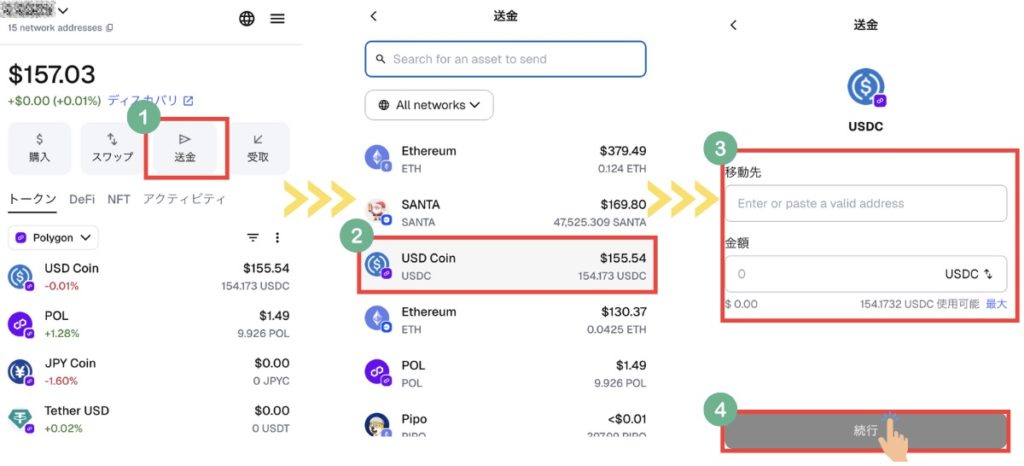
・📸画像1の送金をクリック
・📸画像2のUSDCを選択
・📸画像3の移動先に先ほどコピーしたPOLのアドレスをペースト、金額も入力
・📸画像4の続行をクリック
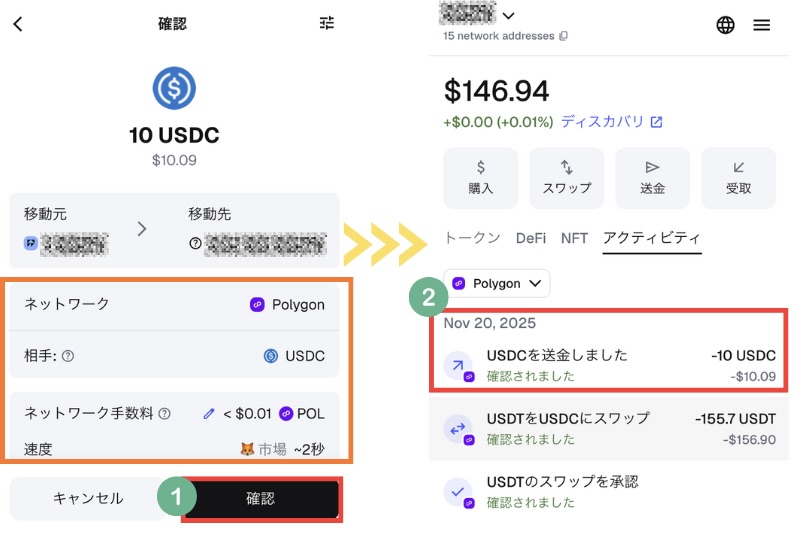
・数量、ネットワーク、通貨、手数料など確認して📸画像1の確認をクリック
・USDCを送金しましたとなれば完了
Triaで確認していきます。
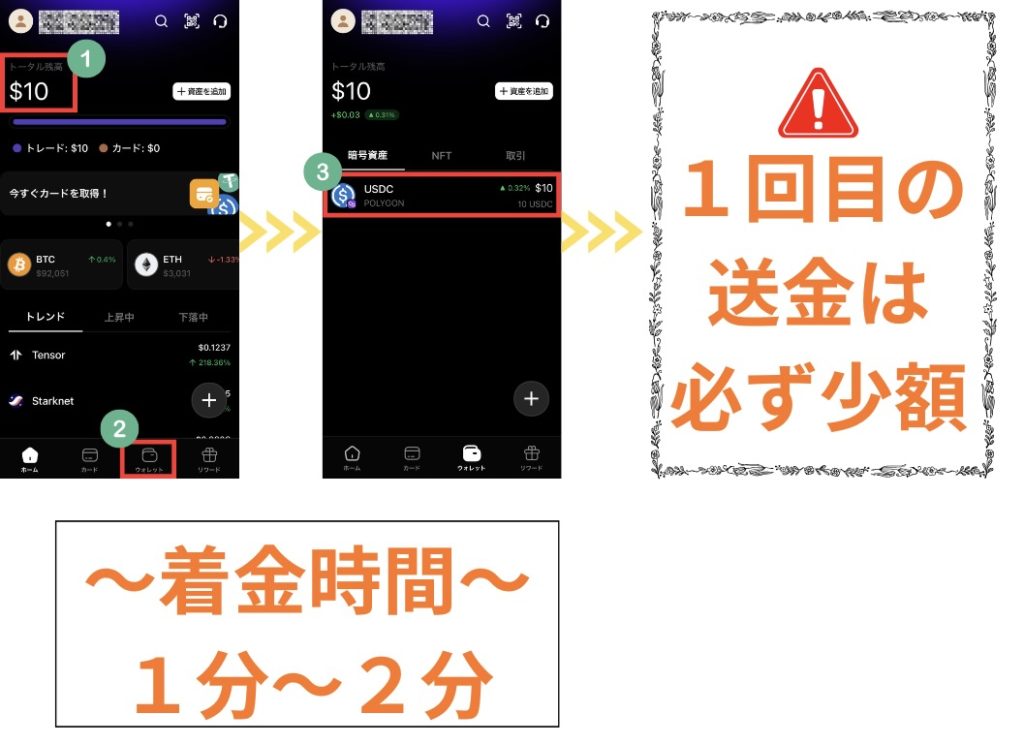
・📸画像1で$10確認
・📸画像2のウォレットをタップ
・📸画像3でUSDCが10ドルと確認
<最重要>
1回目の送金はテストなので、金額は最低限の送金をします。
最低限と言いつつ10ドルを送金していますが、1回目の送金は必ず最低限の金額をテスト送金して、着金したのを確認できたら2回目に本送金していきます。
理由は、仮想通貨は送金ミスをすると100%資金は返ってきません。
アドレスを間違えたらもう終わりです。
なので1回目の送金はアドレスが合っているかの確認などをするために最低限の送金にする必要があります。
このテスト送金は必ずするようにしましょう。
下画像にもあるように、メタマスクからTriaウォレットまでの送金時間は1分〜2分くらいで送金できました。
そのときのネットワーク状況などにもよって差があるかもですが、わたしは1分〜2分くらいでした。
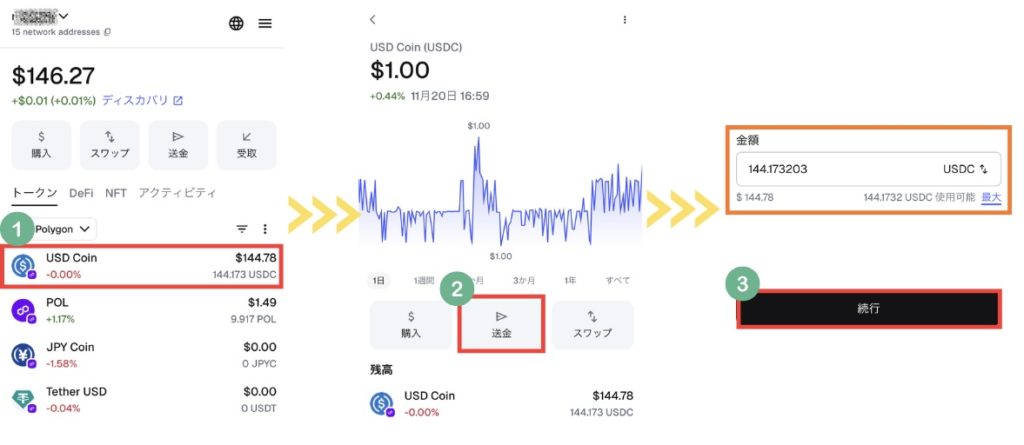
下画像は本送金の画像になります。
・📸画像1のUSDCを選択
・📸画像2の送金をクリック
・アドレスと金額を入力して📸画像3の続行をクリック
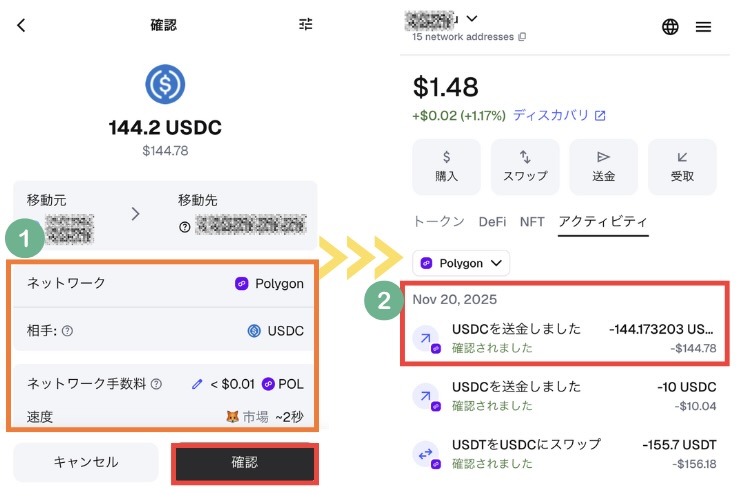
・142.2USDC(数量)、📸画像1の箇所を確認
・📸画像2のUSDCを送金しましたとなれば完了
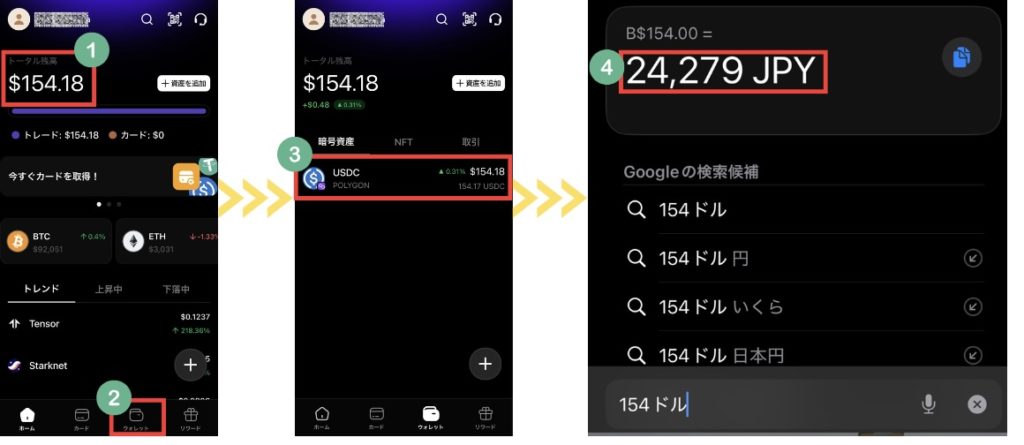
Triaで着金の確認していきます。
・📸画像1で確認
・📸画像2のウォレットをタップ
・📸画像3のUSDC154.18ドルを確認
<手数料など>
送金が完了したので、手数料などいくらくらいかかったのか確認しました。
今回は1度スワップで間違えてしまったので、その手数料などもかかりましたが25,000円分のJPYCを購入して送金しました。
着金したUSDCを当時のレートで調べたら24,279円。
正直なところもう少し抑えたいな。。
これならまとまったお金を送金して、なるべく送金の手間と手数料を抑えた方がいいなと感じました。
Triaのシードフレーズをメタマスクにインポートすれば直接Triaに入金されるらしいのですが、SNSではセキュリティのリスクがあると言われていたのでわたしはやっていません。
気になる方はご自身で調べてみてください。
つまずきポイント4:送金先アドレスを間違えたら怖い
〈問題〉
アドレス間違えたら全額消える?
怖くて送金できない…
〈解決策〉
必ず少額でテスト送金してください!
〈わたしが実践している方法〉
ステップ1:テスト送金(100〜500円分)
↓
ステップ2:Triaで着金確認
↓
ステップ3:確認できたら本送金
〈アドレス確認のコツ〉
✅ コピペする(手入力は絶対NG)
✅ 最初の4文字と最後の4文字を目視確認
✅ ネットワークが「Polygon」か再確認
例:
0x1234…5678
↑最初 ↑最後
この部分を確認!
テスト送金の重要性:
送金間違いに比べたらテスト送金のガス代なんて安いもんです。
自分の資金を守るためにも必ずテスト送金はやりましょう。
つまずきポイント5:ネットワークを間違える
〈問題〉
「Ethereum」で送っちゃったらどうなる?
〈超重要〉
✅ 必ず「Polygon」ネットワークで送ってください
間違えると:
・資金が届かない
・取り戻すのが超大変(場合によっては不可能)
〈確認方法〉
📸画像1のMetaMaskの送金画面でネットワーク→Polygonの確認を必ずしましょう。
TriaのウォレットアドレスをコピーするときもPolygonのアドレスなのか確認します。
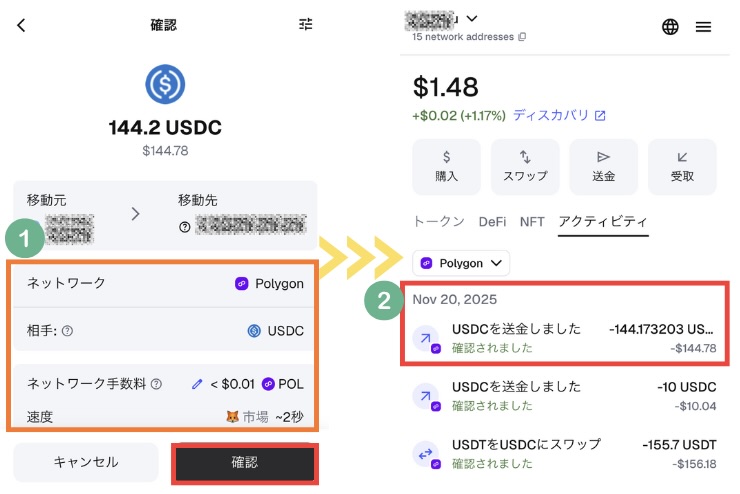
⚠️ チェックリスト:
☐ Triaアプリで「Polygon」を選択
☐ MetaMaskで「Polygon」ネットワーク
☐ 送金するアセットが「USDC(Polygon)」
この3つが揃っていればOKです。
つまずきポイント6:送金が反映されない
〈問題〉
送金して30分経つけど届かない…
失敗した?
〈解決策〉
✅ 通常5〜15分で反映されます
1時間経っても反映されない場合:
〈確認手順〉
ステップ1:Polygonscanで確認
実際の画像を使って解説していきます。
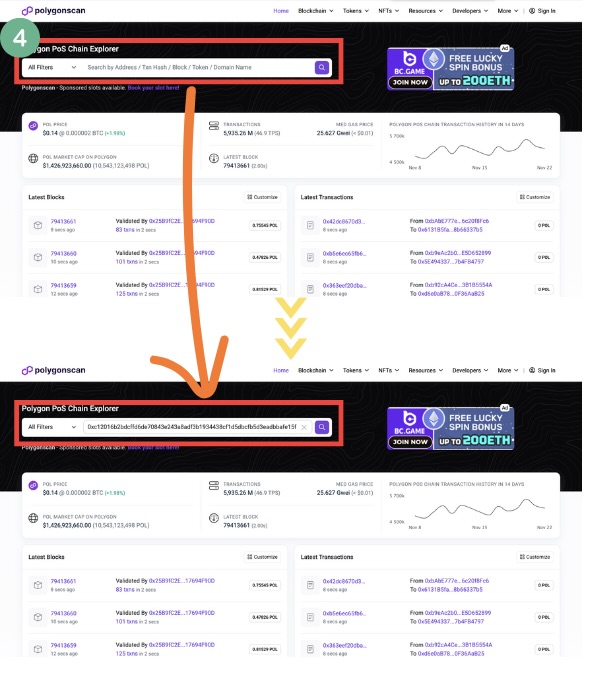
・メタマスクで📸画像1のアクティビティをクリック
・📸画像2の確認したい送金内容を選択
・📸画像3のトランザクションIDをコピーをクリック

・Polygonscanを開く
・📸画像4のところに先ほどコピーしたIDをペースト
Polygonscanはこちら。
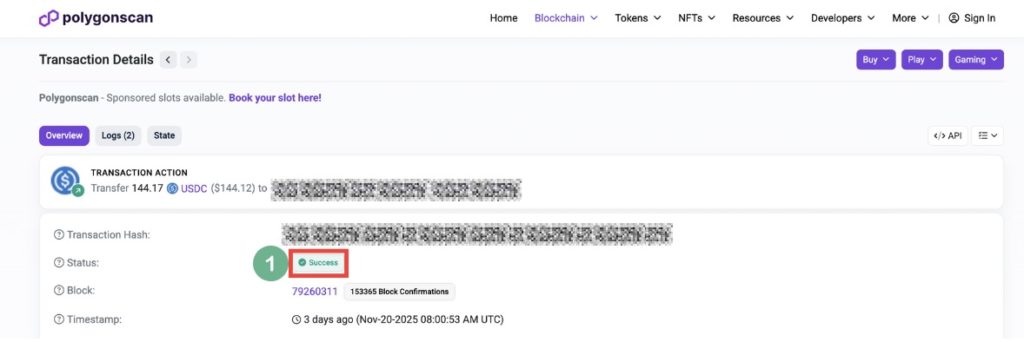
・📸画像1のようにsuccessと出ていればOK
ステップ2:ステータスを確認
✅「Success」と表示
→ 成功しています、あとは待つだけ。
❌「Failed」と表示
→ 失敗しています。原因を確認
(ガス代不足、アドレス間違いなど)
ネットワーク状況から個人差があります。
焦らず待ちましょう。
ただし、1時間以上かかる場合は
Triaのサポートに問い合わせるのもありです。
ステップ4:Triaカードへチャージ
〈このステップでやること〉
Triaウォレット → Triaカード へ資金を移動
(所要時間:約1分)
実際の画像を使って解説していきます。
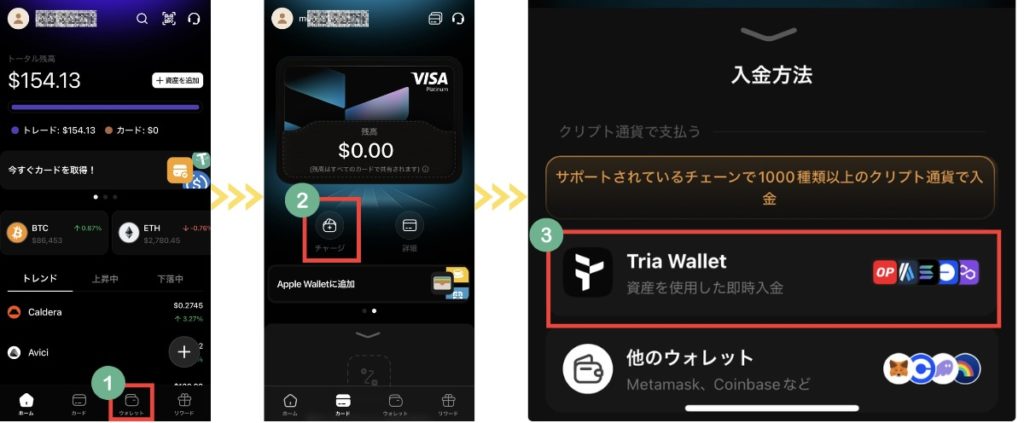
・📸画像1のウォレットをタップ
・📸画像2のチャージをタップ
・📸画像3のTria Walletをタップ
・📸画像1のUSDCをタップ
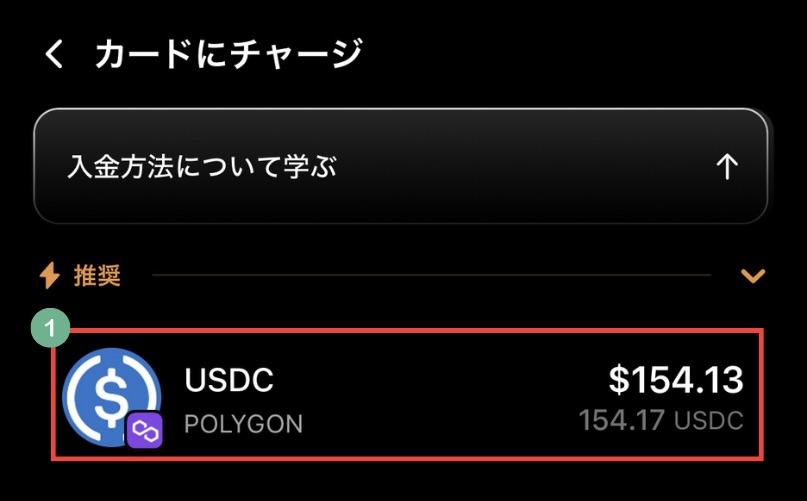
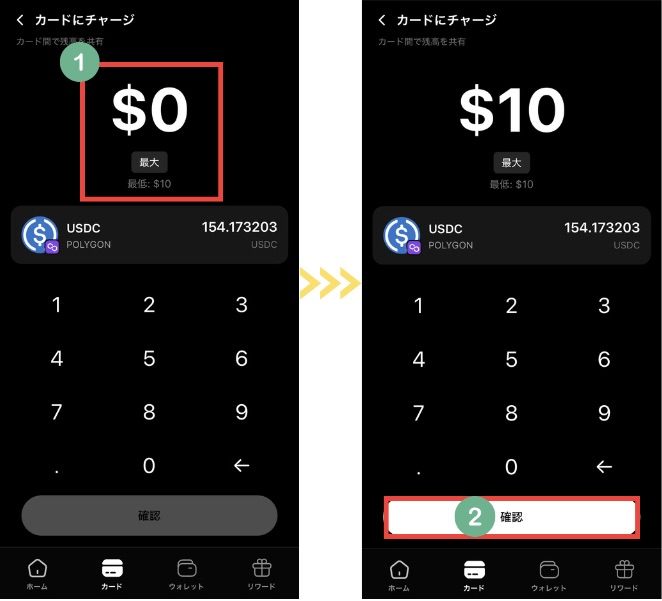
・📸画像1にチャージ金額を入力
・📸画像2の確認をタップ
※(チャージは最低10ドルから)

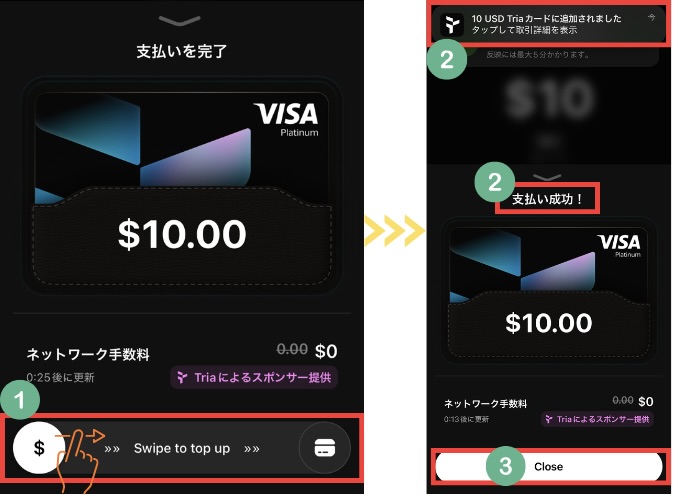
・📸画像1の$マークを右のウォレットマークへスワイプ
・15秒くらいで下画像2のように完了
・📸画像3のcloseをタップ
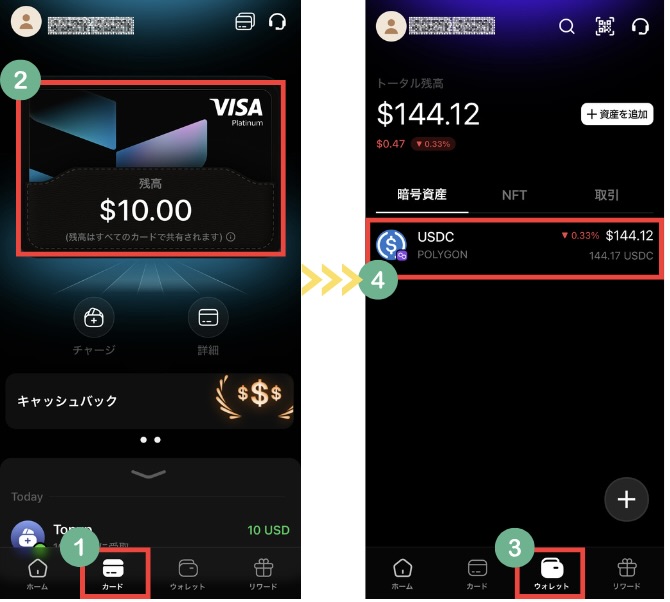
<確認方法>
・📸画像1のカードをタップ
・📸画像2はTriaカードの残高表示
・📸画像3のウォレットをタップ
・📸画像4ではTriaウォレットのUSDC残高
つまずきポイント7:ウォレットとカードの違いがわからない
〈問題〉
TriaウォレットとTriaカードって何が違うの?
どっちにお金が入ってるの?
〈解決策〉
✅ 図解で理解しましょう
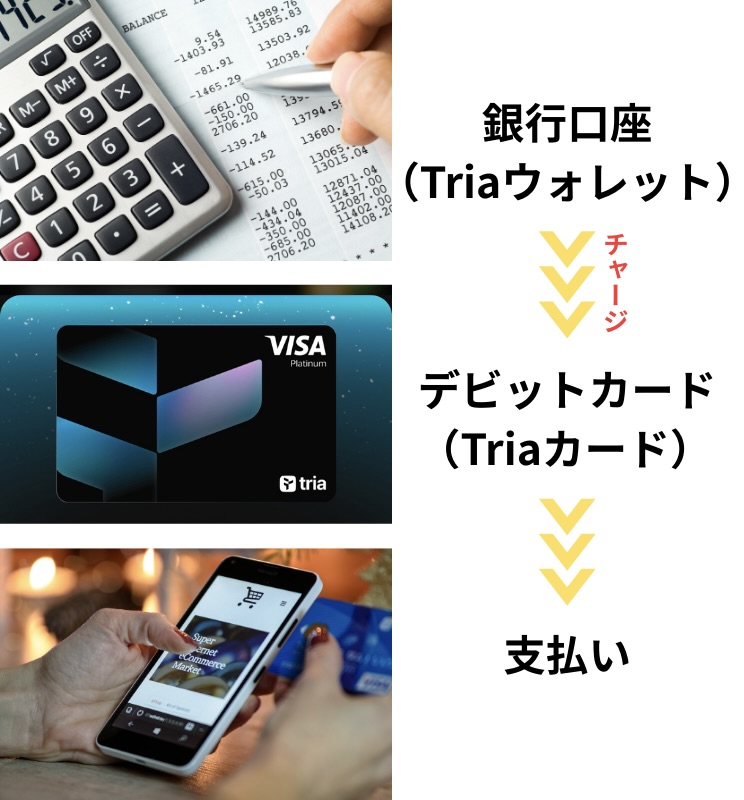
つまり:
・Triaウォレット = 保管場所(貯金箱)
・Triaカード = 支払い用(財布)
<なぜ2つに分かれてる?>
セキュリティのためです。
全額をカードに入れておくと、
もし不正利用された時に全部使われてしまいます。
使う分だけカードにチャージする方が安全です。
ポイント:
・全額カードに入れる必要はない
・使う分だけチャージすればOK
・残りはウォレットで保管
・必要な時にまたチャージできる
わたしは普段、
ウォレット:9割
カード:1割
くらいの比率で管理してます。
実際にかかった手数料と時間
わたしが実際に入金した時の記録です。
<実際の内訳(25,000円入金の場合)>
━━━━━━━━━━━━━━━━
手数料:
- 銀行振込手数料:0円
(GMOあおぞらネット銀行からJPYC指定口座はGMOなので無料) - POL購入・送金:約150円
(OKCoinJapanから10POL送金)
※送金後の残高:9.911POL
※使用量:0.089POL - スワップ手数料+送金手数料:約721円
・25,000JPYC → 154.15ドル(約24,279円相当)
・差額:約721円
─────────────
合計:約871円(約3.5%)
━━━━━━━━━━━━━━━━
<手数料を抑えるコツ>
✅ GMOあおぞらネット銀行を使う
JPYC指定口座への振込手数料が無料
✅ まとめて入金する
小分けにすると手数料の割合が高くなる
━━━━━━━━━━━━━━━━
所要時間:
〈準備済みの場合〉
・JPYC購入:2分
・スワップ:2分
・送金:2分
・反映待ち:2分
─────────────
合計:約8分(ネットワーク状況によって変動あり)
Triaカードで国民年金を支払ってみた
では、ここからは実際にわたしがTriaカードを使って国民年金を支払った体験をお伝えします。
PayBアプリとは?
PayBは、公共料金や税金をスマホで支払えるアプリです。
国民年金の納付書についているバーコードを読み取るだけで、クレジットカードで支払いができます。
わたしは今回、このPayBアプリとTriaカードを組み合わせて、国民年金4,380円を支払ってみました。
※ 国民年金やすくない?と思われるかと思おいますが、会社員を辞めてフリーランスになり収入が減ってしまったので今は免除してもらっているためこの金額になっています。
PayBはこちら。
支払いの流れ
実際の手順を画像付きで解説していきますね。
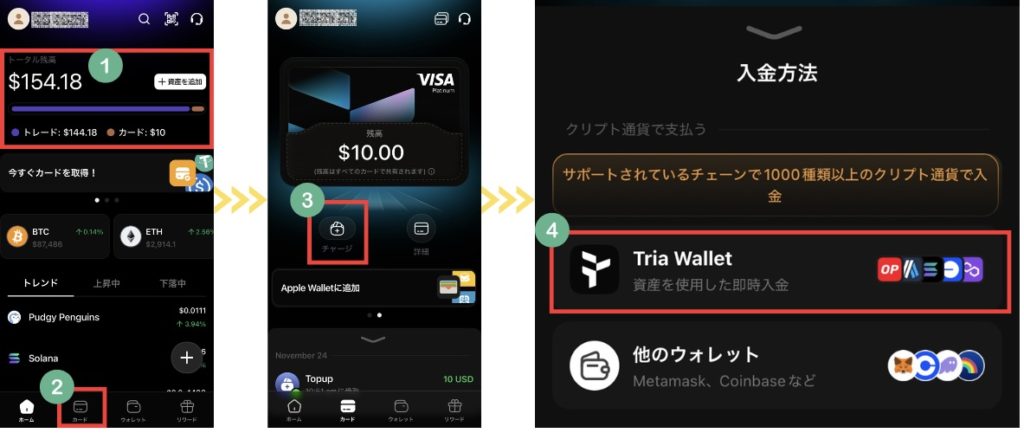
ステップ1:Triaカードにチャージする
まず、Triaカードに必要な金額をチャージします。
・📸画像1はチャージ前
・📸画像2でカードをタップ
・📸画像3のチャージをタップ
・📸画像4のTria Walletをタップ
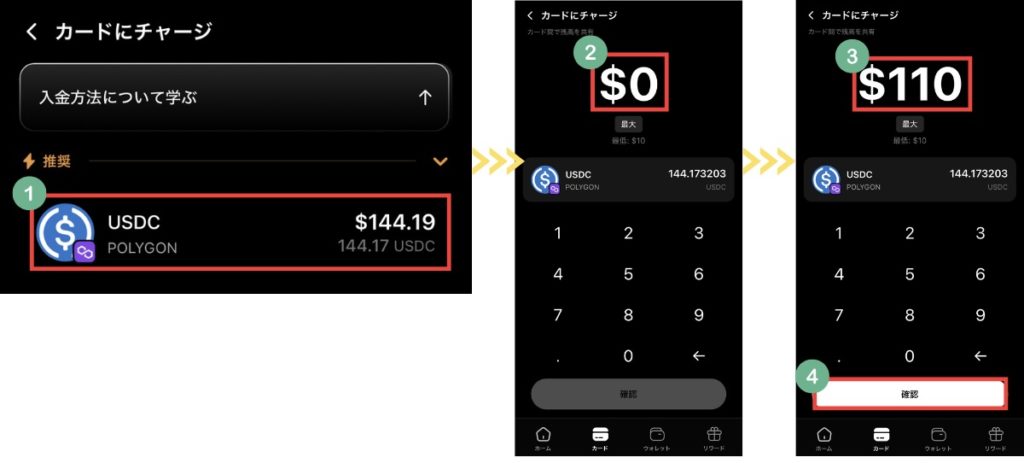
・📸画像1のUSDCをタップ
・📸画像2でチャージ金額を入力
・今回は110ドルチャージします
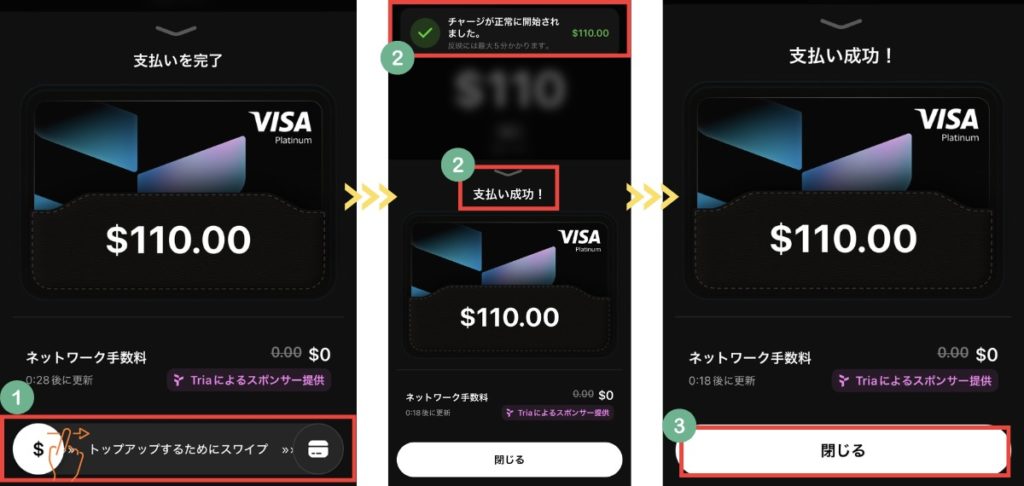
・📸画像1の$マークを右にスワイプします
・📸画像2でチャージ成功
・📸画像3の閉じるをタップ
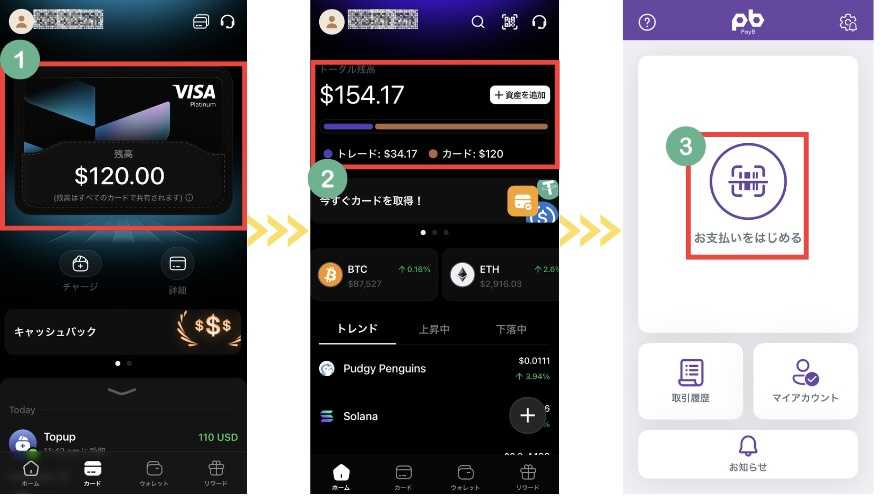
ここで重要ポイントがあります。
チャージしてすぐにTriaカードを確認してもすぐには反映されませんでした。
1分〜3分くらいかかるので焦らずに確認していきましょう。
・📸画像1でTriaカードにチャージ完了
・📸画像2のTOPページでも確認できます
・📸画像3、PayBを使っていきます
PayBアプリを開いて、先ほどの『お支払いをはじめる』をタップして国民年金の納付書についているバーコードを読み取ります。
・📸画像1で読み取れた内容
・📸画像2で支払い方法を確認します
・📸画像3をタップして進みます
・📸画像4で支払い用パスコードを入力
・📸画像5で支払いを実行します
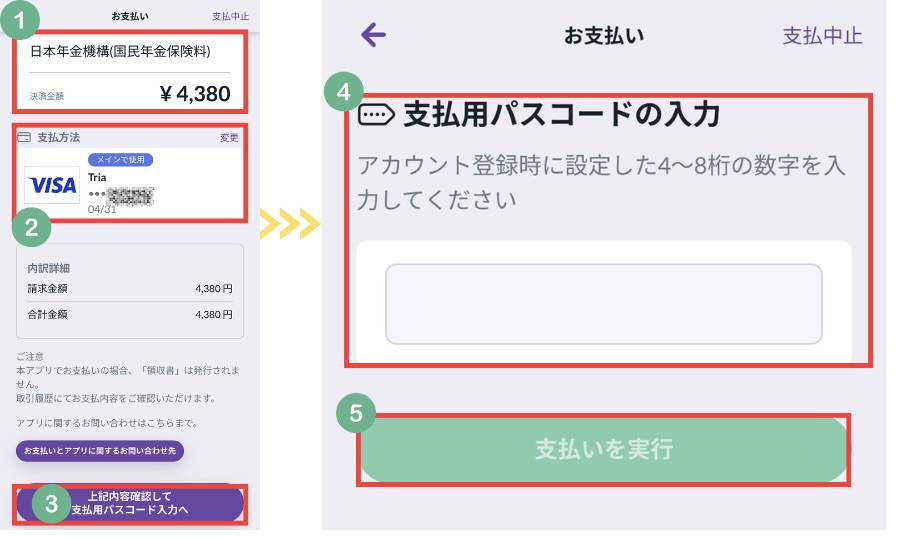
実行をタップするとすぐに決済されました。
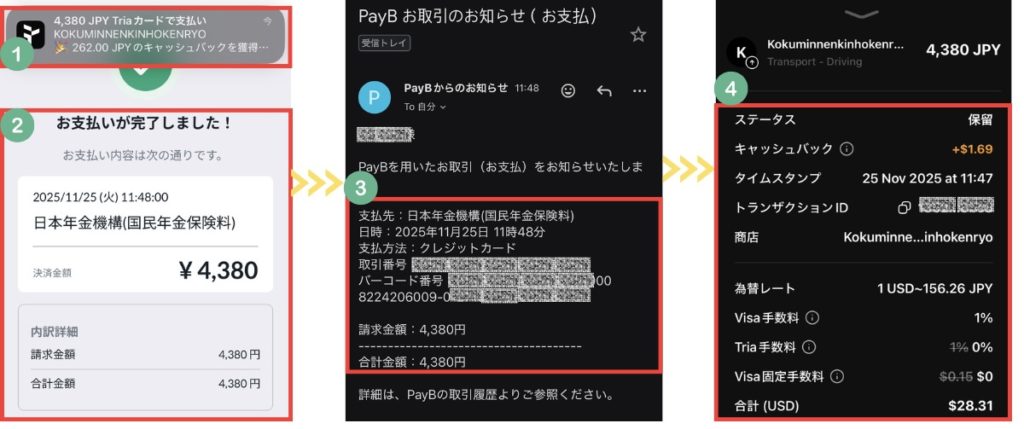
・📸画像1でTriaから通知がきます
・📸画像2でも決済の確認
・📸画像3でPayBからメールがきます
・📸画像4、Triaで詳細確認できます
間違えて重複して払う可能性は?
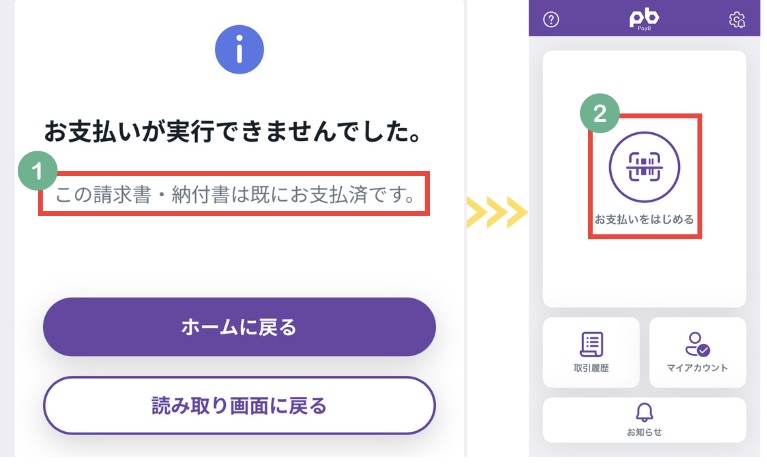
同じ支払い用紙を読み込んで重複して払ってしまうかもと思ったのでやってみました。
同じ用紙を読み込むと📸画像1のように
『この請求書・納付書は既にお支払い済です』と表示されて重複支払いしないようになっているので安心してください。
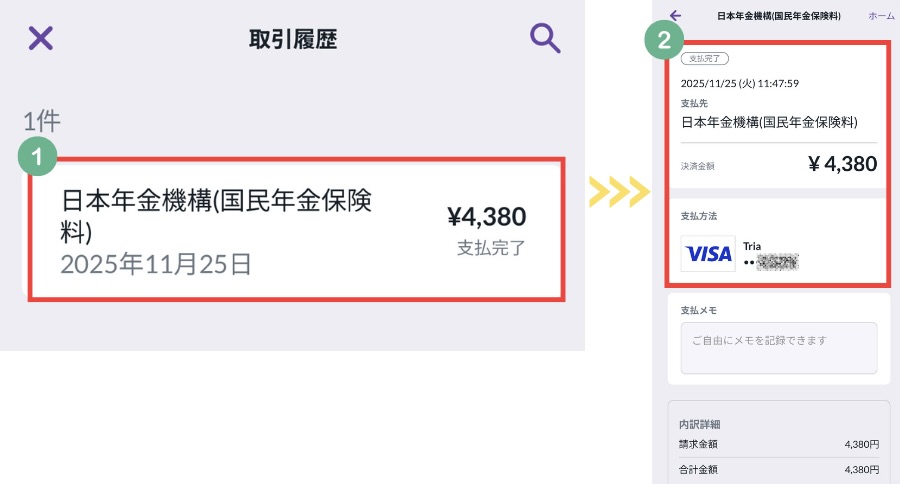
・📸画像1PayBで取引履歴から確認できます
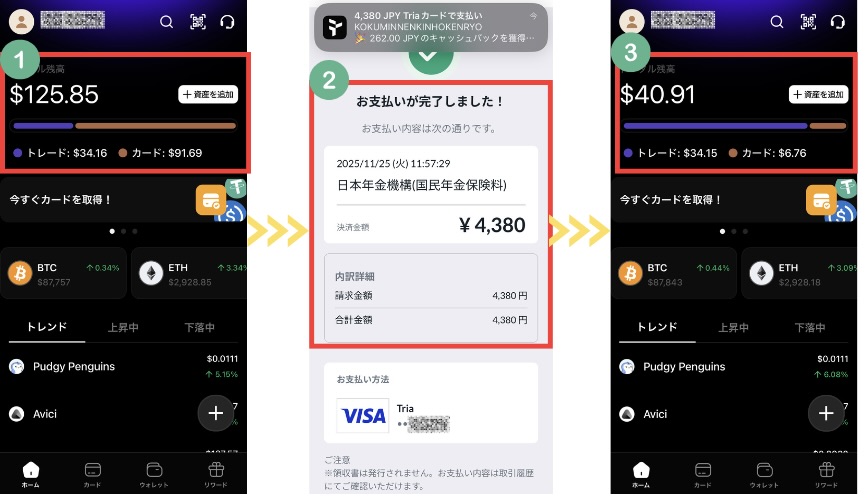
支払い前と支払い後の表示を確認します。
ドル残高はTriaウォレットとTriaカード全体の金額です。
・📸画像1のトレードはTriaウォレット残高
・📸画像1のカードはTriaカードの残高
・📸画像3は支払い後の残高金額
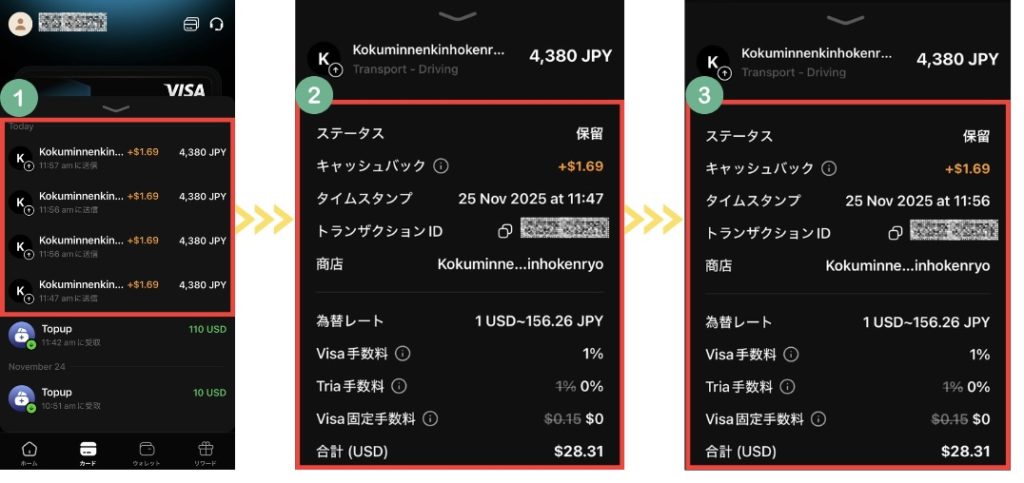
・📸画像1は支払い履歴
・📸画像2、3はそれぞれの履歴
次に手数料などの詳細を解説していきます。
実際にかかった手数料とキャッシュバック
では、実際にどれくらいの手数料がかかったのか見ていきましょう。
今回、わたしは国民年金の納付書4枚分(17,520円)をまとめて支払いました。
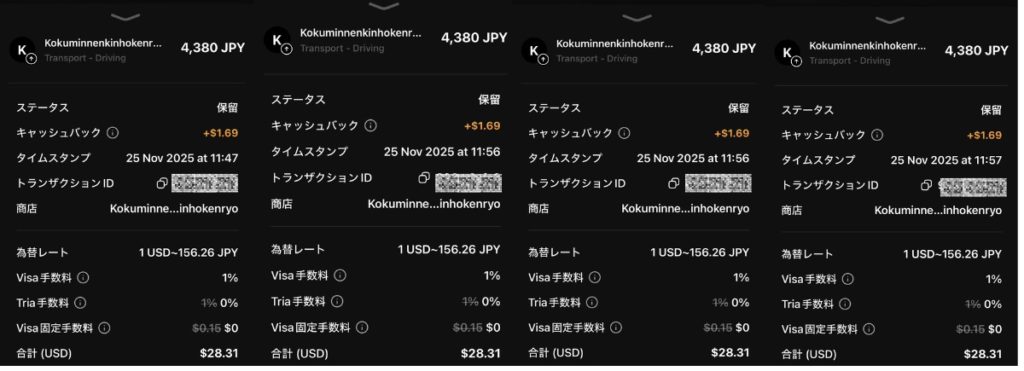
1枚あたりの手数料とキャッシュバック
まず、1枚(4,380円)あたりの内訳を見てみましょう。
📸 画像:取引詳細(手数料の内訳)
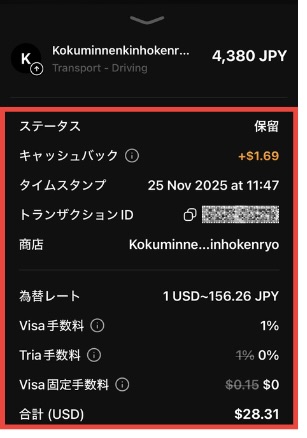
手数料の内訳
- 為替レート:1 USD = 156.26 JPY
- Visa手数料:1%
- Tria手数料:0%(表示上は1%→0%)
- Visa固定手数料:$0(表示上は$0.15→$0)
- 合計(USD):$28.31
4,380円を156.26円/ドルで割ると、理論上は28.03ドルです。
実際に支払ったのは28.31ドルなので、差額は0.28ドル(約44円)。
つまり、Visa手数料1%(約44円)のみが実際にかかったということになります。
キャッシュバック
さらに、Triaカードにはキャッシュバック機能があります。
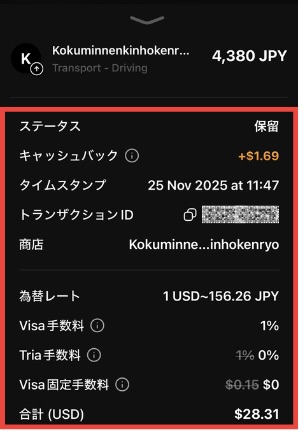
1枚あたりの支払いで、$1.69(約264円相当)のキャッシュバックがありました。
手数料44円を差し引いても、実質的には220円のプラスになったわけです。
4枚合計の手数料とキャッシュバック
次に、4枚分の合計を見てみましょう。
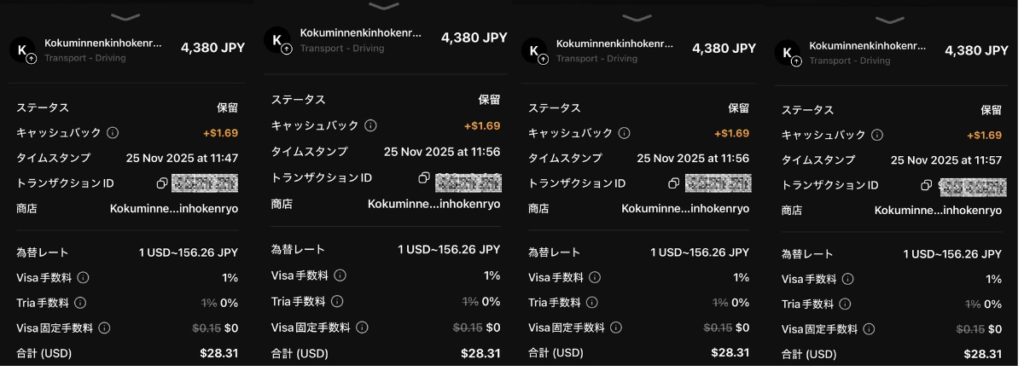
合計金額
・支払い総額:4,380円 × 4枚 = 17,520円
・USD換算:28.31ドル × 4回 = 113.24ドル
合計手数料
・Visa手数料:44円 × 4枚 = 176円(約1.1ドル)
・Tria手数料:0円
・Visa固定手数料:0円
・手数料合計:176円
17,520円に対して176円なので、手数料率は約1%です。
合計キャッシュバック
キャッシュバック:$1.69 × 4回 = $6.76(約1,056円相当)
実質的な損益
・手数料:176円
・キャッシュバック:1,056円相当
・実質的な利益:1,056円 - 176円 = 880円のプラス
通常、国民年金をコンビニなどで現金払いしてもキャッシュバックは一切ありません。
でも、Triaカードで支払えばキャッシュバックがもらえるので、これはかなりお得です。
しかも、PayBアプリは国民年金だけでなく、電気代、ガス代、通信費、水道代、地方税などにも対応しています。
毎月の固定費をTriaカードで支払うだけで、自動的にキャッシュバックが貯まっていくのは大きなメリットですよね。
JPYCを現金化せずに、そのまま日常の支払いに使えるのは本当に便利でした。
最大6%キャッシュバック!Triaカードを今すぐ作成する。
招待コードZ1TMZSS1N0
実際にやってみた!体験レポート
<正直な感想>
最初は専門用語(ガス代、スワップ、ネットワークなど)
ばかりで不安でしたが、
一度やってしまえば意外とカンタンでした。
<一番つまずいたポイント>
POL(ガス代)の準備を知らなかったこと。
スワップ画面まで進んで、
「資金不足」と出て、「え、何それ?」となりました。
そこから国内取引所でPOL買って、
MetaMaskに送金して…
で20分くらいロスしました。
この記事を読んでいる方は、
必ず事前にPOLを準備しておいてください!
<スムーズに進んだコツ>
✅ 少額でテスト送金した
→ 10ドル分だけ先に送って、
ちゃんと届くか確認してから本送金
✅ 手順をメモしながら進めた
→ スクショ撮りながらやったので、
2回目以降はスムーズ
✅ 焦らずゆっくりやった
→ 急いで間違えるより、
確認しながら進める方が安全
〈2回目以降は簡単〉
一度やり方を覚えたら、
2回目以降はもっと早くできるようになりました。
最初だけちょっと大変ですが、
慣れればルーティンワークです。
<最後に>
Triaカード、実際に使ってみて便利です。
コンビニやスーパーで普通に使えますし、
キャッシュバックもあるので、
入金の手間をかける価値はあると思います。
この記事が少しでも参考になれば嬉しいです!
よくある質問(FAQ)
Q1. JPYCじゃなくてUSDCを仮想通貨取引所で直接買えばいいのでは?
A. 確かに、2025年3月以降は国内取引所でもUSDCが買えるようになりました。
対応取引所: ・SBI VC Trade(2025年3月上場)
ただし、JPYCの方がまだ優位な理由:
✅ 銀行振込で直接購入できる(取引所口座不要)
✅ 1JPYC=1円の固定レート
✅ スプレッドがない
✅ 初心者に優しい
海外取引所を使う必要もなく、
日本でTriaに入金するなら、JPYCが一番簡単でオススメです。
━━━━━━━━━━━━━━━━
Q2. ガス代のPOLはどこで買えますか?
A. 以下の方法があります:
方法1:国内取引所で購入
・Coincheck
・bitbank
・bitFlyer
・SBI VCトレード
・OKJ など
購入後、MetaMaskのPolygonアドレスへ送金
方法2:MetaMask内でクレカ購入
・MetaMaskの「購入」機能を使う
・手数料はやや高め(5〜10%程度)
・すぐ使える
(AI調査にて)
━━━━━━━━━━━━━━━━
Q3. 送金に失敗したらどうなりますか?
A. 失敗のパターンは主に2つ
パターン1:トランザクション自体が失敗
→ 資金はMetaMaskに残る
→ ガス代(数円〜数十円)だけ消費される
→ もう一度送金すればOK
パターン2:間違ったアドレス・ネットワークに送金
→ 資金が戻ってこない可能性が高い
→ だからテスト送金が超重要!
Polygonscanで確認して、
「Success」なら成功、「Failed」なら失敗です。
━━━━━━━━━━━━━━━━
Q4. 手数料を最小限にする方法は?
A. 以下の方法で抑えられます:
✅ まとめて入金する
例:1万円×3回より、3万円×1回の方が安い
理由:ガス代は1回の送金で固定されるため
✅ 振込手数料無料の銀行を使う
・GMOあおぞらネット銀行
✅ POLは国内取引所で買う
MetaMask内購入より手数料が安い
✅ JPYCは最低3,000円から購入
1回3000円以上で1日100万円まで
━━━━━━━━━━━━━━━━
Q5. Triaカードはすぐ使えますか?
A. カードの種類によります:
バーチャルカード:
・KYC(本人確認)完了後すぐ使える
・Apple Pay、Google Payに追加して決済
・KYC処理時間:最大10日程度
物理カード(シグネチャー・プレミアム):
・KYC承認後、発送まで約8〜12週間
・届くまではバーチャルカードを使える
・物理カードが届いたら有効化して使用
入金やチャージ自体はKYC完了後すぐできます。
━━━━━━━━━━━━━━━━
Q6. JPYCは日本円に戻せますか?
A. はい、戻せます。
JPYC EXで償還(払い戻し)申請すれば、
登録した銀行口座に日本円が振り込まれます。
手数料:無料(銀行振込手数料のみ)
レート:1JPYC=1円
最低償還額:3,000円から
日次上限:1ユーザーあたり100万円
━━━━━━━━━━━━━━━━
FAQ Q7
Q7. Triaカードで支払うとVISAレートでどれくらい手数料がかかりますか?
A. 実際に国民年金4,380円を支払ったところ、Visa手数料1%(約44円)がかかりました。
Triaのアプリ画面には「Tria手数料1%→0%」「Visa固定手数料$0.15→$0」と表示されますが、これはお得に見せるための表示で、実際にかかるのはVisa手数料1%のみです。
また、キャッシュバックで$1.69(約264円相当)が還元されたため、手数料を差し引いても実質的には220円のプラスになりました。
4枚分(17,520円)を支払った場合、手数料は合計176円、キャッシュバックは$6.76(約1,056円相当)で、実質的には880円のプラスです。
通常、コンビニなどで現金払いしてもキャッシュバックはありませんが、Triaカードなら自動的にキャッシュバックが貯まるのでかなりお得です。
くわしくは こちら。
「JPYC公式」を参照してください。
まとめ
TriaへのJPYC入金、
最初は難しそうに見えますが、
この記事の通りに進めれば誰でもできます!
<この記事で解説した内容>
✅ JPYCを使うメリット
✅ 事前に準備すべきもの(とくにPOL!)
✅ MetaMaskでのスワップ方法
✅ 安全な送金方法(テスト送金推奨)
✅ 実際にかかった手数料と時間
✅ つまずきやすい7つのポイントと解決策
<とくに重要な3つ>
- Polygonネットワークを選ぶ
→ ガス代が安い - POLを事前に準備する
→ ないとスワップできない - 少額でテスト送金する
→ 失敗のリスクを最小化
この3つを守れば、
初心者でも安全に入金できます。
━━━━━━━━━━━━━━━━
さあ、準備が整ったら、
Triaカードで仮想通貨生活を始めましょう!
不明点があれば、
コメント欄で質問してください。
できる限り回答します。
それでは、良いTriaライフを!
最大6%キャッシュバック!
Triaカードを今すぐ作成する。
Triaカードの招待コード「Z1TMZSS1N0」
▼ JPYCアカウントをまだ開設していない方はこちら
→ 【関連記事】TriaカードにJPYCで入金する方法
→ 【関連記事】Triaカードの作り方完全ガイド|初心者がつまずく5つのポイントを徹底解説
画像付きでわかりやすく解説しているので、誰でも迷わずカンタンに作成できます。
