「JPYC EXでJPYCを購入したいけど、開設の手順がよくわからない...」
「審査に時間がかかるって聞いたけど、どれくらい待つの?」
「マイナンバーカードの撮影がうまくいかなかったらどうしよう...」
Triaカードを使うためにJPYCが必要だとわかったものの、JPYC EXの開設方法で不安を感じていませんか?
わたしも最初は同じでした。
特に、本人確認の手順や、JPYCがちゃんとMetaMaskに届くのか、すごく不安でした。
でも、実際にやってみると、事前に「つまずきそうなポイント」さえ知っておけば、思ったよりスムーズに進められます。
この記事では、JPYC EXの開設から購入まで、初心者がつまずきやすい4つのポイントを先回りして解説します。
わたしが実際に体験した手順を、画像付きでわかりやすくお伝えしますので、安心して進めてください。
この記事を読めば:
✅ JPYC EXの開設〜購入まで迷わず完了できる
✅ つまずきやすいポイントを事前に回避できる
✅ 最短ルートでJPYCを手に入れられる
それでは、さっそく始めていきましょう。
まだTriaカードを作っていない方へ
JPYCを購入する前に、Triaカードも一緒に申請しておくと、スムーズに進められます。
最大6%キャッシュバック!
Triaカードを今すぐ作成する。
Triaカードの招待コード「Z1TMZSS1N0」
→ JPYC EXの公式サイトはこちら。
→ 【関連記事】TriaカードにJPYCで入金する方法
→ 【関連記事】Triaカードの作り方完全ガイド|初心者がつまずく5つのポイントを徹底解説
画像付きでわかりやすく解説しているので、誰でも迷わずカンタンに作成できます。
JPYC EXとは
JPYC EXは、日本円と連動したステーブルコイン「JPYC」を購入・償還(払い戻し)できるサービスです。
銀行振込で日本円を入金するだけで、1円=1JPYCのレートでJPYCを購入できます。
購入したJPYCは、MetaMaskなどのウォレットで受け取り、Triaカードへの入金や、DeFi(分散型金融)での利用が可能です。
なぜJPYC EXがおすすめなのか
JPYCを手に入れる方法はいくつかありますが、初心者にはJPYC EXが最もおすすめです。
理由は以下の5つです。
1. 手数料が無料
JPYC EXでのJPYC購入には、手数料がかかりません。
銀行振込の手数料のみで、1円=1JPYCのレートで購入できます。
(GMOあおぞらネット銀行からGMOあおぞらネット銀行への振込なら、振込手数料も無料です)
2. 本人確認が早い
JPYC EXは、マイナンバーカードを使ったオンライン本人確認に対応しています。
スマホだけで完結するので、郵送での本人確認を待つ必要がありません。
わたしの場合、週末を挟んで4日で審査が完了しました。
※ 審査が終わるまでJPYCを購入することはできません。
3. 最低購入額が3,000円から
少額から始められるので、初心者でも安心です。
「とりあえず試してみたい」という方にもぴったりです。
4. 償還(払い戻し)も簡単
JPYCが不要になったら、いつでも日本円に戻せます。
償還手数料は無料で、1JPYC=1円のレートで銀行口座に振り込まれます。
最低3,000円から、日次上限100万円まで償還可能です。
5. 安心・安全
JPYC株式会社は、資金決済法に基づく「前払式支払手段」の発行者として登録されています。
法律にのっとった運営なので、安心して利用できます。
他の方法との比較
JPYCを手に入れる方法は他にもありますが、初心者にはハードルが高いです。
国内取引所でUSDCを購入→スワップ
仮想通貨取引所のSBI VC TradeでUSDCを購入し、DEX(分散型取引所)でJPYCにスワップする方法もあります。
ただし、取引所の口座開設、ウォレットの操作、DEXの使い方など、初心者には難易度が高いです。
DEXで直接購入
UniswapなどのDEXで直接JPYCを購入する方法もありますが、ガス代(手数料)が高くつく場合があります。
また、スリッページ(価格変動)のリスクもあります。
初心者が「安く・早く・簡単に」JPYCを手に入れるなら、JPYC EX一択です。
それでは、さっそく開設手順を見ていきましょう。
事前準備チェックリスト
JPYC EXの開設をスムーズに進めるために、事前に以下のものを用意しておきましょう。
アカウント開設と本人確認に必要なもの
・有効なメールアドレス
・スマートフォン(アプリでの本人確認に必要)
・マイナンバーカード
・電子署名用パスワード(マイナンバーカードに設定したパスワード)
⚠️ 「電子署名用パスワード」とは?
マイナンバーカードを作った時に設定した6〜16桁のパスワードです。
もし忘れてしまった場合は、市区町村役場で再設定が必要です。
本人確認前に確認しておきましょう。
アカウント開設後に必要なもの
・銀行口座情報
・MetaMaskウォレット(JPYCを受け取るため)
MetaMaskがまだの方へ
MetaMaskは、App StoreやGoogle Playで無料ダウンロードできます。
まだインストールしていない方は、事前に準備しておくとスムーズです。
MetaMaskはこちら。(MetaMask公式)
準備ができたら、さっそくアカウント開設に進みましょう。
→ JPYC EXの公式サイトはこちら。
ステップ1:JPYC EXアカウント開設
まずは、JPYC EXのアカウントを開設します。
実際の画像を使って詳しく解説していきます。
開設手順
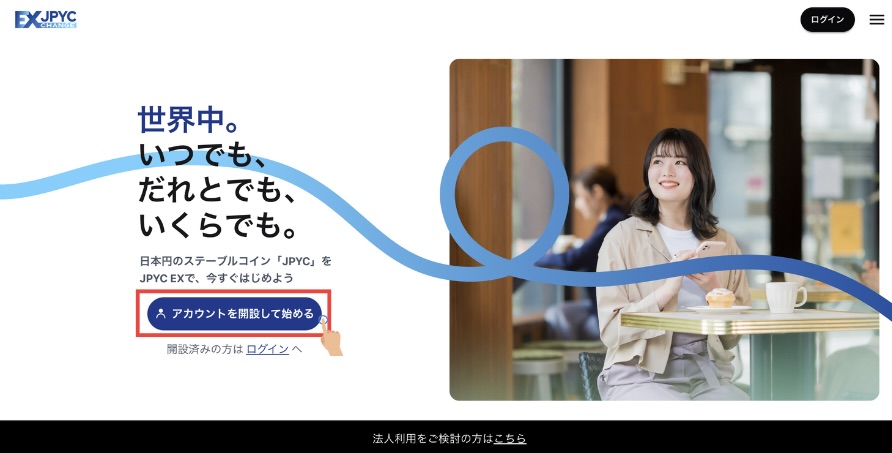
・📸 画像 アカウントを開設して始めるをタップ
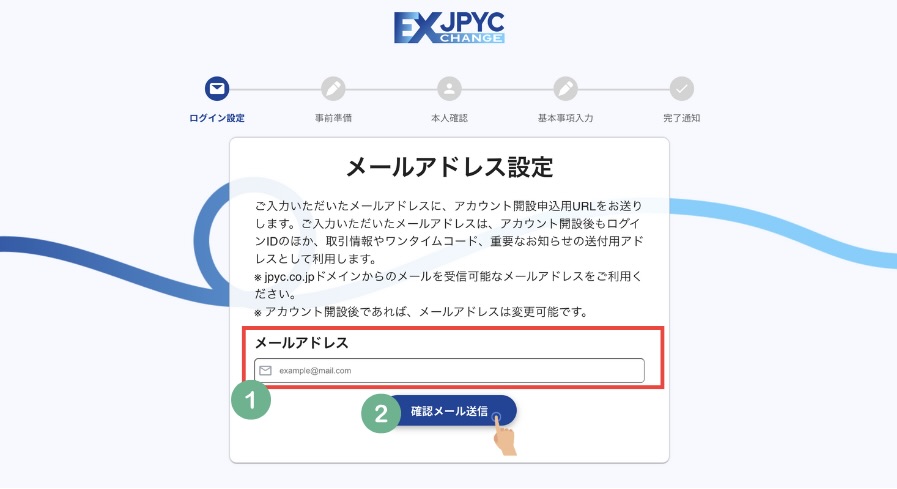
・📸 画像1にアドレスを入力
・📸 画像2確認メール送信をタップ
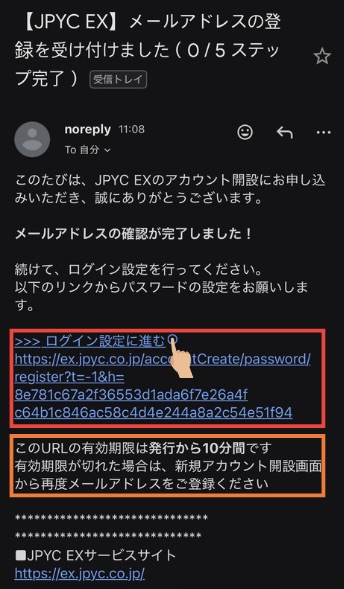
・先ほど入力したアドレスに確認メールが届くので、📸 画像赤枠内をタップして進みます
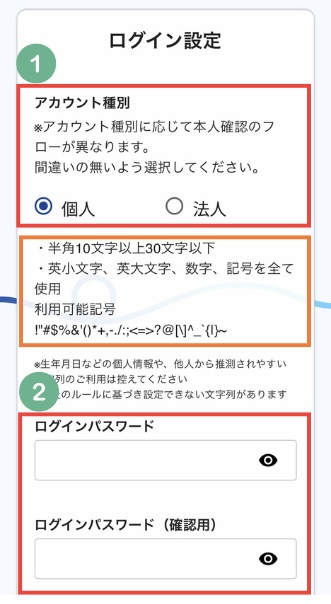
ここからアカウント設定していきます。
・📸 画像1は個人か法人かを選択
・ログインパスワード設定(2回入力)
※半角10文字以上30文字以内
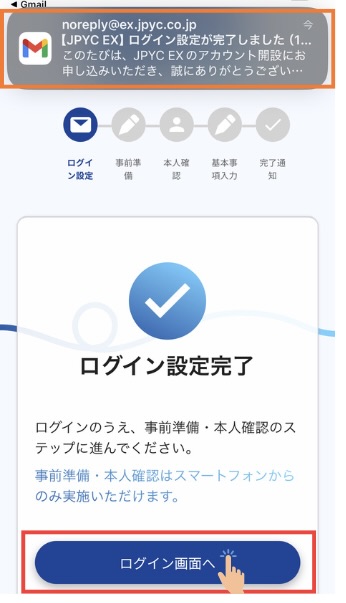
設定が終わるとJPYCから完了メールが届きます。
・📸 画像赤枠内のログイン画面へをタップ
ステップ2:本人確認(KYC)
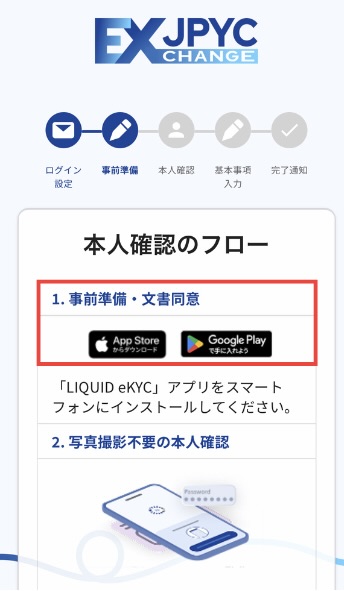
本人確認のアプリをダウンロードします。
アプリのレビュー評価は低めですが、JPYC EXの本人確認には必須のアプリです。
わたしも実際に使いましたが、特に問題なく進められましたよ。
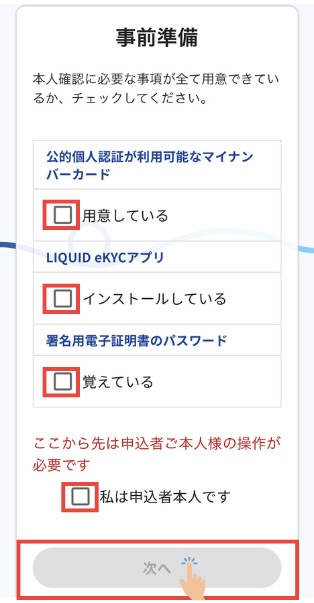
ダウンロードしたら事前準備を確認します。
📸 画像:事前準備確認画面
以下の4項目にチェックを入れます。
✅ スマートフォンとマイナンバーカードを準備
✅ 申請者本人が操作
✅ マイナンバーカードの署名用電子証明書パスワードを準備
✅ その他の注意事項に同意
・チェックを入れたら「次へ」をタップします
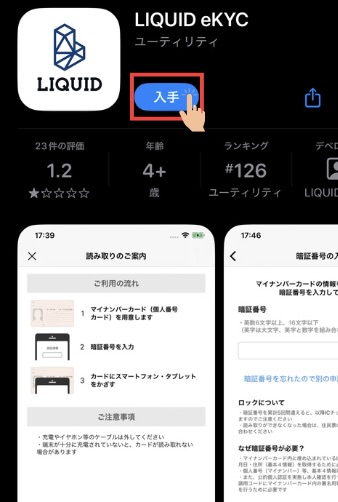
・下画像の赤枠内の入手をタップして本人確認のアプリをダウンロード
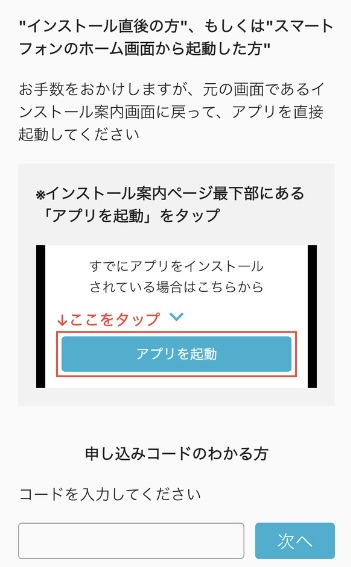
📸 画像:アプリ起動画面
・「アプリを起動」をタップします。
※「申し込みコードをお持ちの方」という項目は、特に何も入力せずスキップしてOKです。
📸 画像:利用規約同意画面
・利用規約やプライバシーポリシーを確認し、3箇所にチェックを入れます
・チェックを入れたら「次へ」をタップします

・オンライン本人確認をタップ

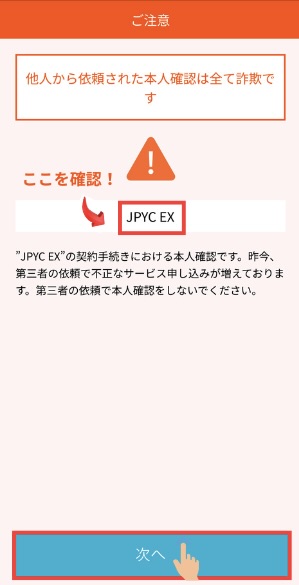
📸 画像:本人確認の注意事項画面
ここで重要な確認があります。
画面に「JPYC EX」と表示されているか必ず確認してください。
これは、詐欺アプリではなく、正規のJPYC EXの本人確認であることを確認するためです。
・確認できたら「次へ」をタップします。
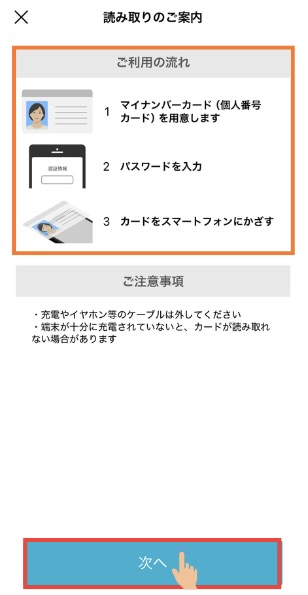
・ご利用の流れを確認して📸 画像赤枠内の次へをタップ
・マイナンバーの電子証明用パスワードを入力
・パスワード入力したら次へをタップ
※ もし忘れてしまった場合は、市区町村役場で再設定が必要です。

・マイナンバーをスマホの上に置く
・📸 画像赤枠の開始をタップ

・📸 画像のようにしてマイナンバー読み込みさせる
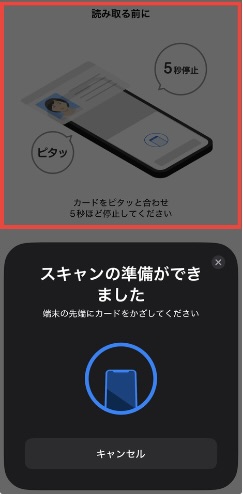
下画像のようにオンライン本人確認完了と表示されたらOKです。
・画像切れていますが、📸 画像指マークをタップ

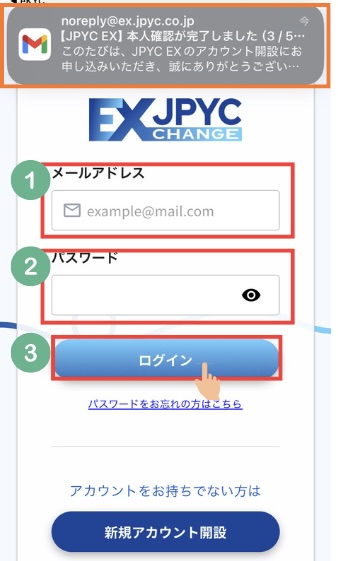
本人確認が終えたら下画像のようにJPYC EXにログインします。
・アドレス入力
・パスワード入力
・2つ入力したらログインをタップ
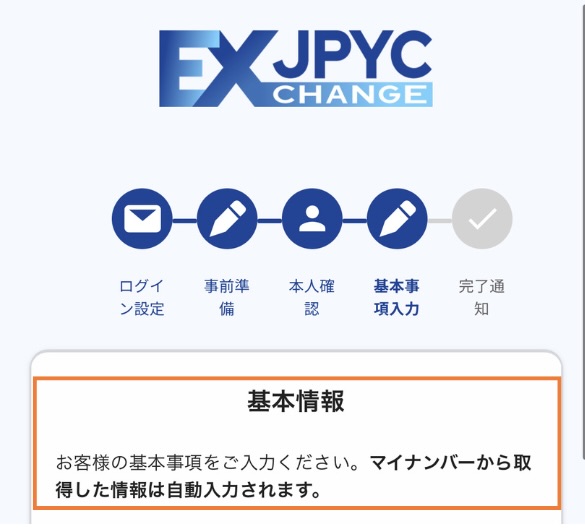
・下画像では画像が切れていますが、基本情報の下にマイナンバーから読み取ったあなたの情報が記載されているので確認していきます。
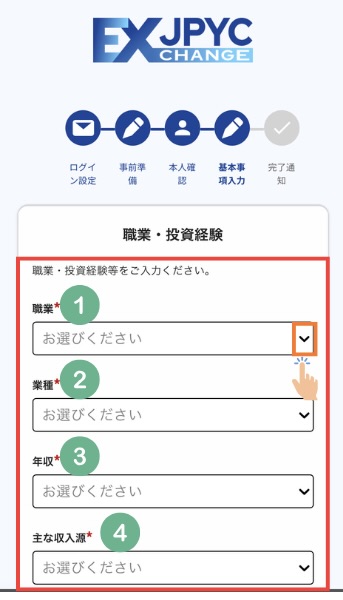
📸 画像:職業・年収入力画面
職業や年収などの情報を入力します。
それぞれの項目をタップすると選択肢が表示されるので、該当するものを選びます。
✅ 職業
✅ 業種
✅ 年収
✅ 主な収入源
・すべて入力したら「次へ」をタップします
・入力内容の確認をします
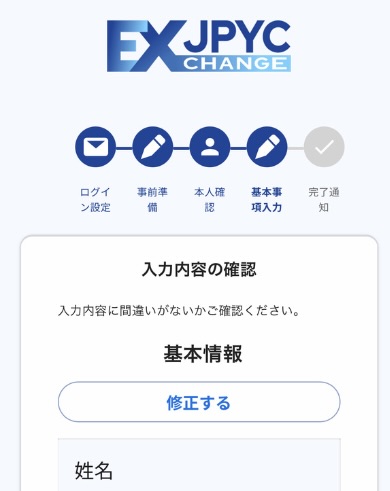
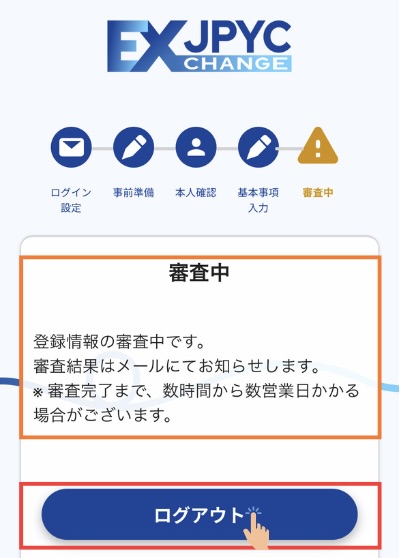
📸 画像:審査中の画面
・「審査中」と表示されたら、本人確認の申し込みは完了です
・ログアウトボタン ここでいったんログアウトして終了します
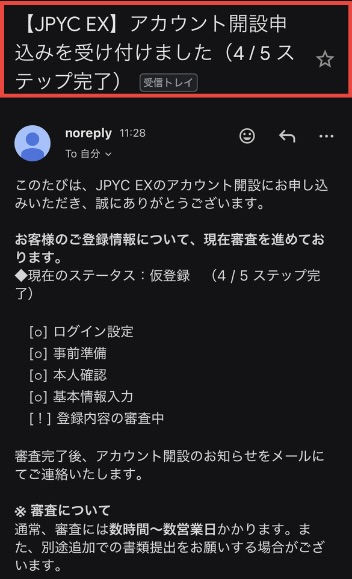
📸 画像:申込完了メール アカウント開設の申込みが完了すると、JPYC EXから📸 画像のようなメールが届きます。
審査が完了すると、再度メールで通知が来ますので、焦らず待ちましょう。
つまずきポイント1:審査に数日かかる場合がある
「今すぐJPYCを買いたいのに、審査待ち…」
JPYC EXのアカウント開設後、本人確認の審査には数日かかる場合があります。
審査を待っている間にTriaカードも申請しておきましょう。
JPYC EXの審査を待っている間に、Triaカードの申請も済ませておくと効率的です。
Triaカードの審査も数日かかるので、同時進行がおすすめです。
最大6%キャッシュバック!
Triaカードを今すぐ作成する。
→ Triaカードの招待コード「Z1TMZSS1N0」
わたしの場合、週末を挟んで4日かかりました。
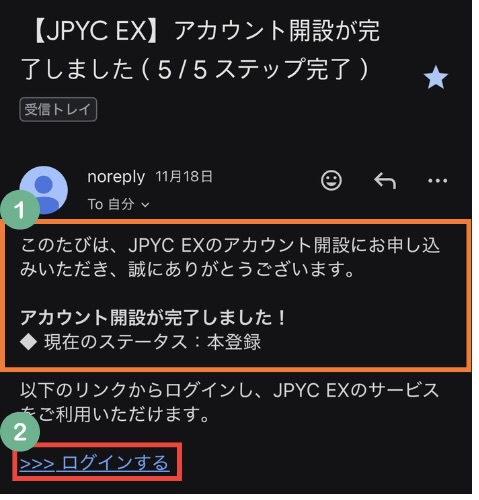
・📸 画像1が申込み完了11月14日〜
・📸 画像2が審査完了11月18日
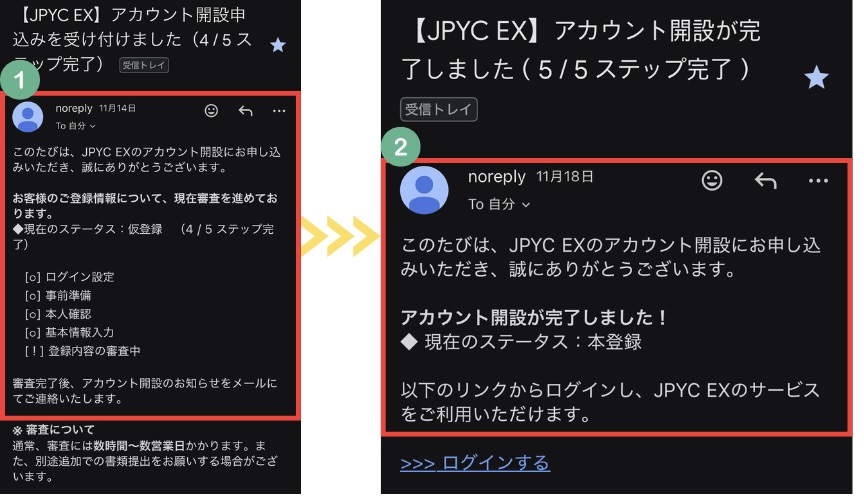
人によって審査時間はことなると思いますが、早い人もいれば遅い人もいます。
解決策
✅ 審査には数日かかる場合があることを理解しておく
✅ 早めに申請しておくのがおすすめ
✅ 審査完了を待つ間に、MetaMaskの準備などを進めておく
審査が完了するとメールで通知が届きますので、焦らず待ちましょう。
ステップ3:ウォレット登録・接続
審査が完了したら、次はウォレットを登録します。
JPYCを受け取るために、MetaMaskのウォレットアドレスを登録する必要があります。
登録手順
📸 画像:JPYC EXにログイン
・審査完了メールが届いたら、JPYC EXにログインします
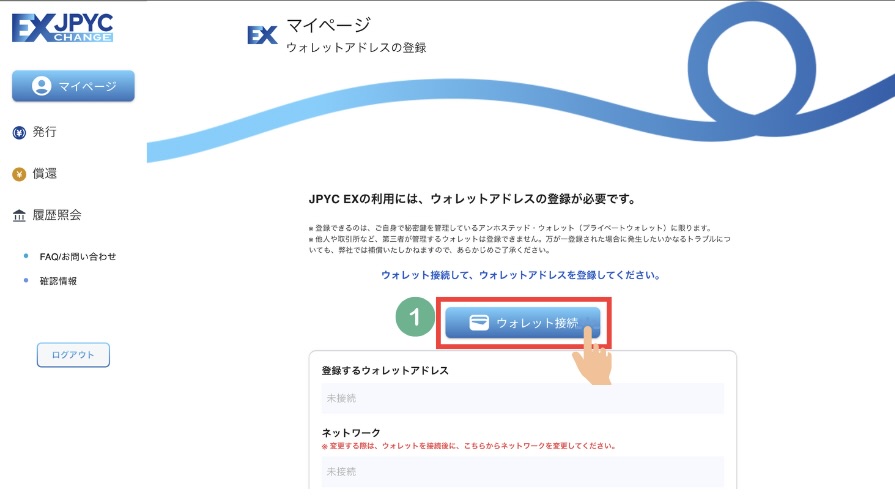
📸 画像:マイページ
・マイページから「ウォレットアドレス登録」をタップします

📸 画像1:ウォレットアドレス接続画面
・ウォレット接続をタップします
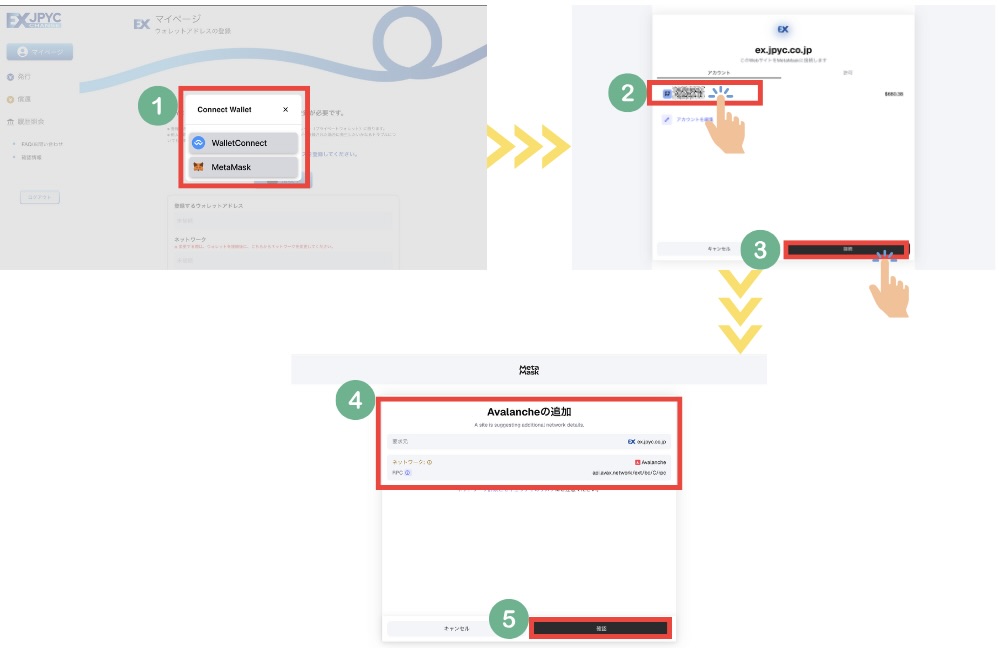
・📸 画像1:ウォレット選択
✅Wallet Connect
✅MetaMask
どちらを選択します
・📸 画像2: 自身のウォレットが表示されるのでタップ
・📸 画像3: 接続をタップ
・📸 画像4: ネットワークを選択
オススメ:「Polygon」ネットワークを選択
JPYCは複数のネットワークに対応していますが、Polygonは手数料が安いのでおすすめです。
特にこだわりがなければ、Polygonを選びましょう。
・📸 画像5: 確認をタップ
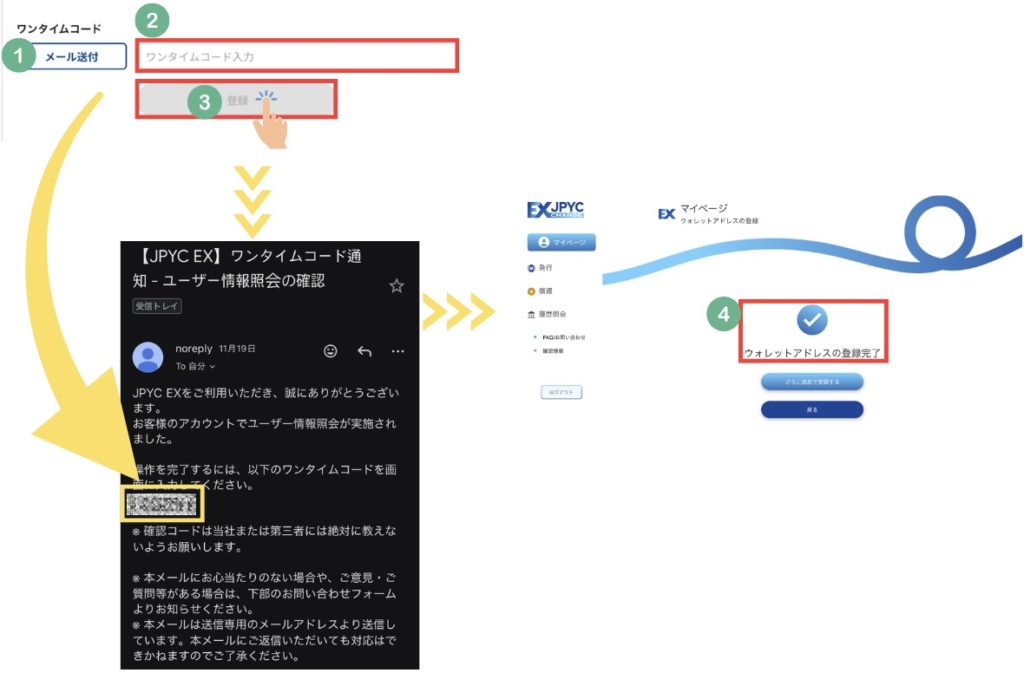
・📸 画像1: メール送付をタップ
・📸 画像2: アドレスのワンタイムコードが届きます
・📸 画像3: ワンタイムコード入力して「登録」をタップ
・📸 画像4: アドレス登録の完了
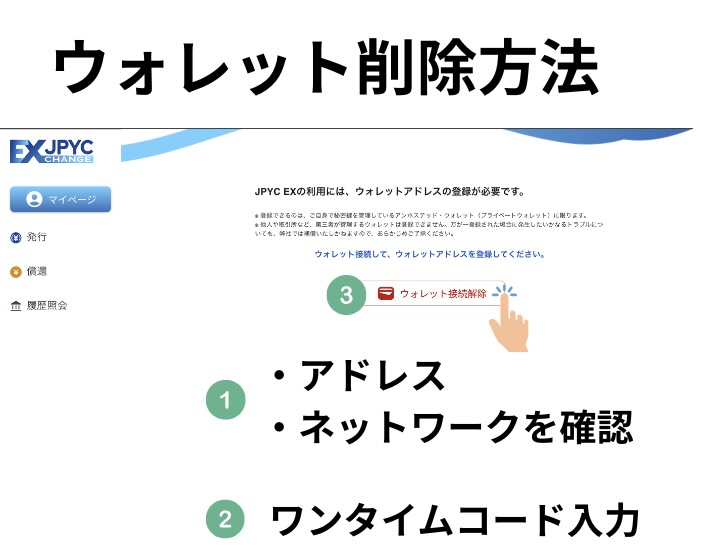
・📸 画像:アドレス削除方法
ログインしてアドレスページにいくと📸 画像になります。
・📸 画像1: 登録したアドレスとネットワークを
・📸 画像1: ワンタイムコードを入力
・📸 画像3: ウォレット接続解除をクリックして完了
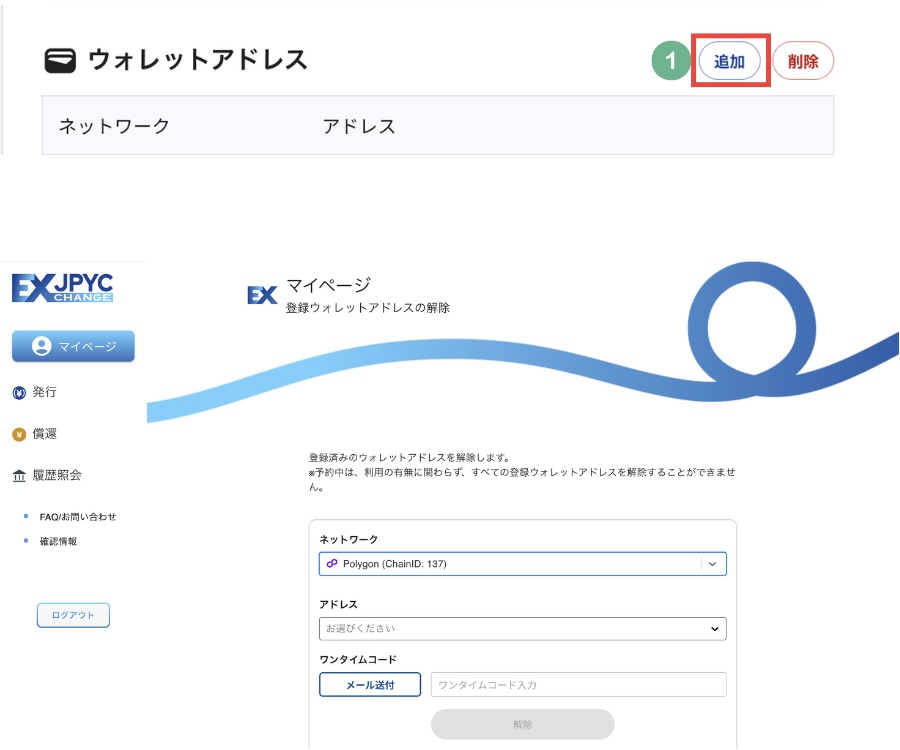
・📸 画像: アドレス追加方法
JPYC EXでは複数のアドレスが登録できるようになっています。
・📸 画像1: 追加をタップして追加のアドレスを登録できます
ステップ4:口座登録(銀行口座)
ウォレットの登録が完了したら、次は出金先の銀行口座を登録します。
この口座は、JPYCを償還(払い戻し)する際に、日本円が振り込まれる口座になります。
登録手順
ウォレットの登録が完了したら、次は出金先の銀行口座を登録します。
この口座は、JPYCを償還(払い戻し)する際に、日本円が振り込まれる口座になります。
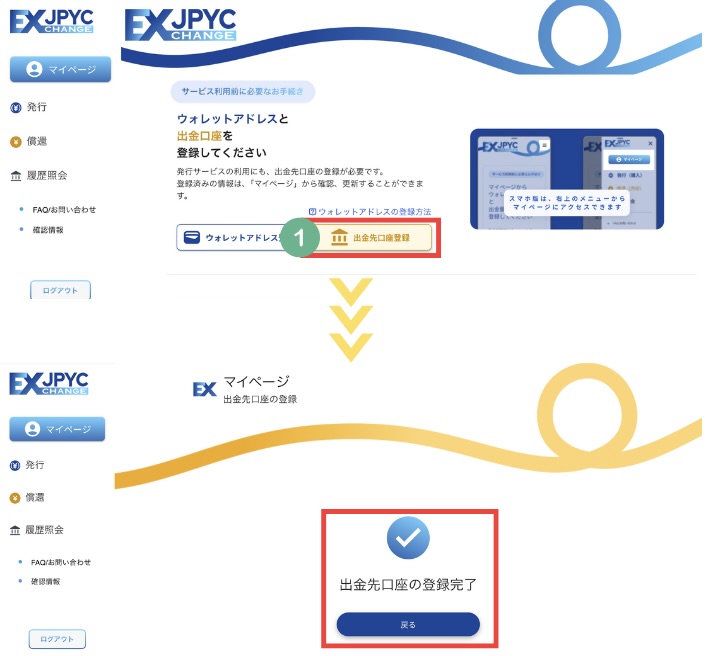
登録手順 マイページから「出金先口座登録」をタップします。
以下の情報を入力します
✅ 金融機関名
✅ 支店名
✅ 口座種別
✅ 口座番号
✅ 口座名義(カタカナ)
すべて入力したら「登録」をタップします。
📸 画像3:口座登録完了
・「出金先口座の登録完了」と表示されたら、登録完了
これで、JPYCを購入する準備が整いました。
次は、実際に銀行振込でJPYCを購入していきます。
ステップ5:銀行振込でJPYC購入
口座登録が完了したら、いよいよJPYCを購入します。
銀行振込で日本円を入金するだけで、1円=1JPYCのレートでJPYCが発行されます。
購入手順
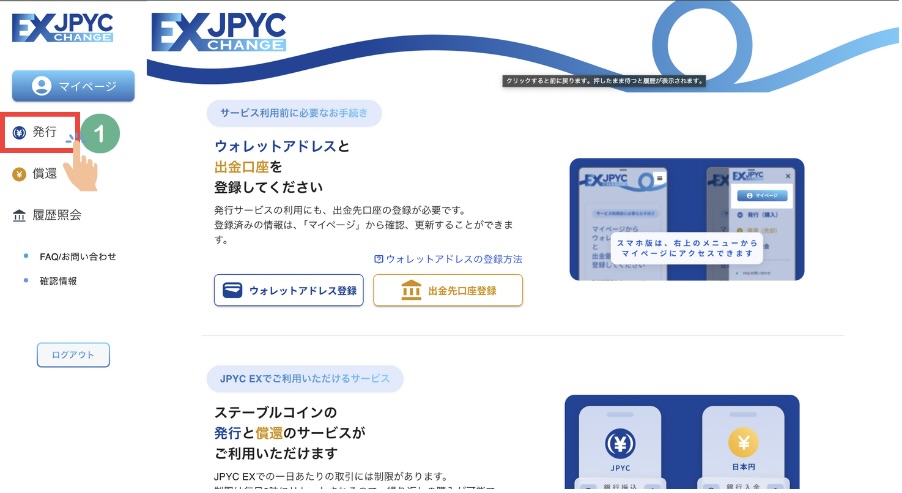
📸 画像:マイページ
・マイページから「発行」をタップ
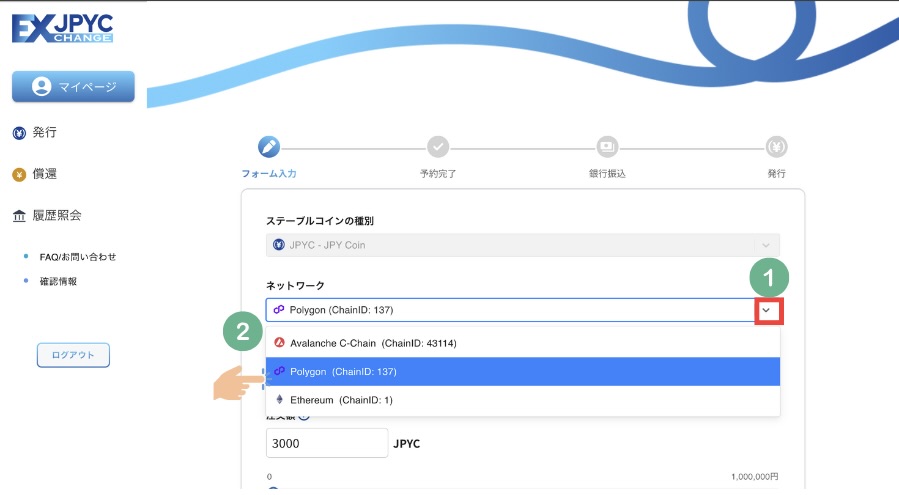
📸 画像:ネットワークの選択
・📸 画像1:矢印をタップして📸 画像2からPolygonを選択
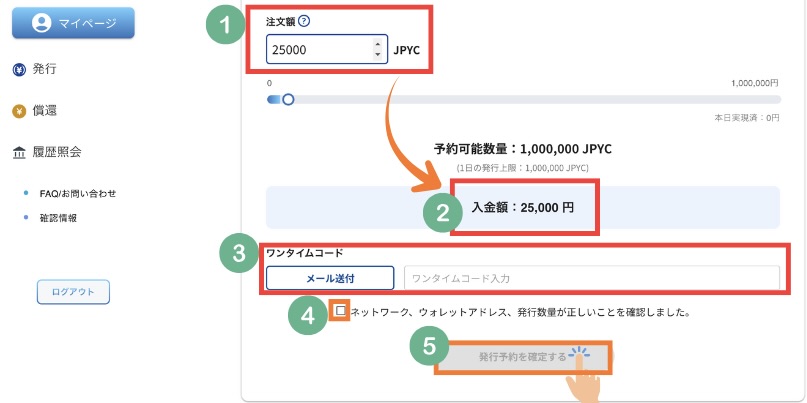
📸 画像:発行金額入力画面
・📸 画像1:購入したい金額を入力
・📸 画像2:金額を確認
・📸 画像3:メール送付タップして、JPYC EXからメールがくるので、メールに表示されているワンタイムコードを入力
・📸 画像4:確認事項にチェックマークを入れる
・📸 画像5:発行予約を確定するをタップして完了
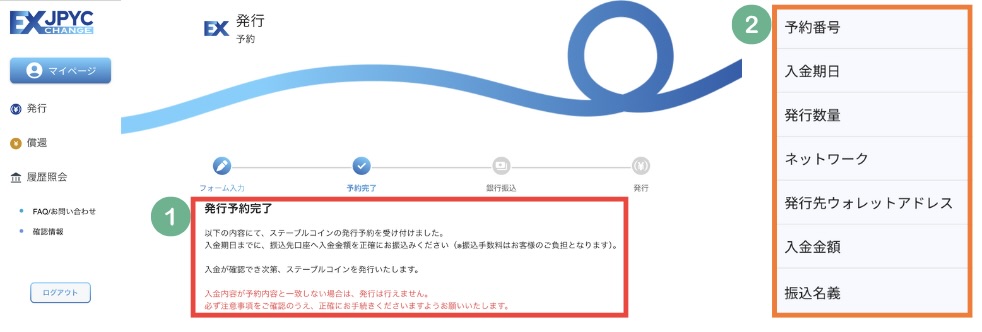
📸 画像:発行予約完了画面
📸 画像1:赤枠内の下に📸 画像2:の内容が表示されますので確認しましょう
つまずきポイント2:最低購入額がわからない
「いくらから買えるの?」
初めての方は、最低購入額がわからず迷うことがあります。
解決策
✅ 最低購入額:3,000円から
✅ 日次上限:100万円まで
少額から始められるので、「とりあえず試してみたい」という方も安心です。
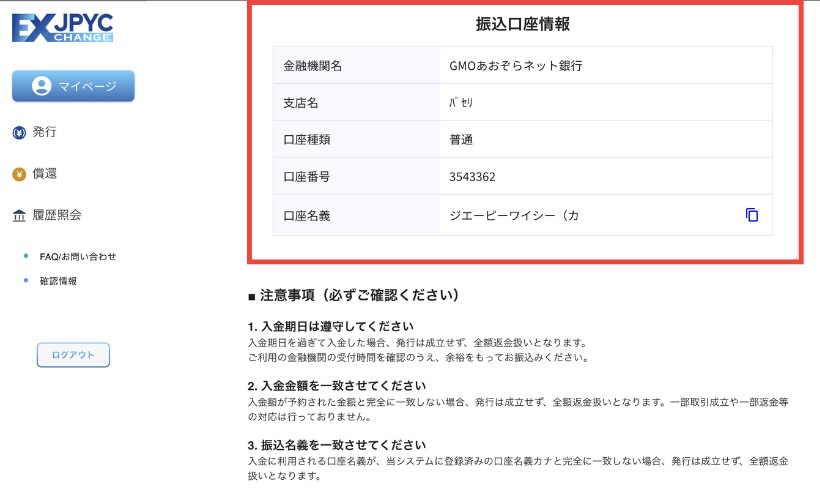
📸 画像:振込先口座情報
振込先の口座情報が表示されます。
この情報をもとに、銀行振込を行います。
振込手数料を0円にする方法
振込元をGMOあおぞらネット銀行にすれば、手数料無料で振り込めます。
他の銀行からでも振込できますが、手数料(110円〜)がかかります。
→ GMOあおぞらネット銀行の口座開設はこちら。
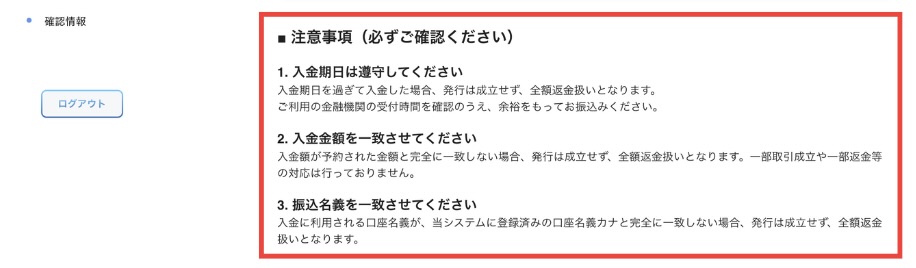
絶対に守ってほしい3つの注意事項
※ 振込時に以下の3つを必ず守ってください。
守らないと、発行が成立せず、全額返金扱いになってしまいます。
1. 入金期日は過ぎないでください
入金期日を過ぎて入金した場合、発行は成立せず、全額返金扱いとなります。
期日内に必ず振り込みましょう。
2. 入金金額を一致させてください
入金額が指定した金額と完全に一致しない場合、発行は成立せず、全額返金扱いとなります。
1円でもズレないように注意してください。
3. 振込名義を一致させてください
入金に利用する口座名義が、JPYC EXに登録した口座名義カナと完全に一致しない場合、発行は成立せず、全額返金扱いとなります。
必ず登録した口座から振り込みましょう。
📸 画像:振込完了画面
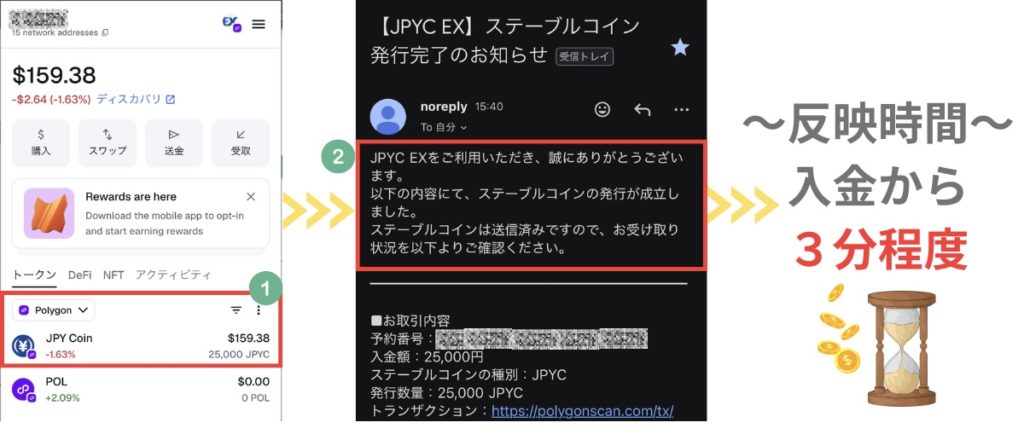
JPYCは2〜3分でMetaMaskに届きます。
次のステップで、MetaMaskでの受け取り方を確認しましょう。
ステップ6:MetaMaskで受け取る
銀行振込が完了したら、JPYCがMetaMaskに届きます。
ここでは、JPYCの受け取り方と、よくあるつまずきポイントを解説します。
JPYCが届くまでの時間
JPYCは2〜3分で届きます
振込が完了すると、JPYC EXからメールが届きますが、実際にはメールが届く前にMetaMaskにJPYCが反映されています。
わたしの場合も、メール通知より早くMetaMaskで確認できました。
受け取りの確認手順
MetaMaskアプリを開きます。
つまずきポイント3:アドレスのコピー方法がわからない
・「ウォレットアドレスってどこにあるの?」
・「ネットワークは何を選べばいいの?」
初めての方は、MetaMaskのアドレスをどこからコピーするのかわからず迷うことがあります。
解決策
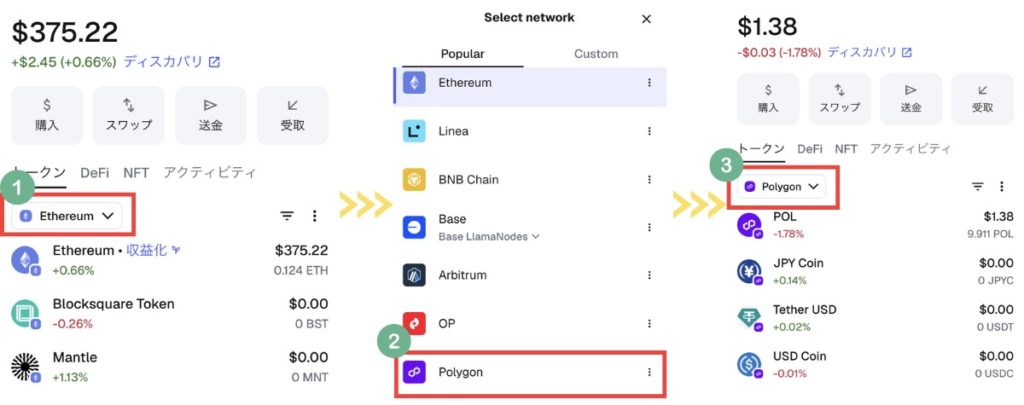
✅ 必ず「Polygon」ネットワークに切り替える
✅ 画面上部のアドレスをタップ→コピー
✅ 最初と最後の4文字を確認(例:0x1234...5678)
📸 画像:Polygonネットワークに切り替え
・📸 画像1:Ethereumをタップ
・📸 画像2:ネットワーク選択からPolygonをタップ
・📸 画像3:これでPolygonに変更完了
次はアドレスのコピーをします。
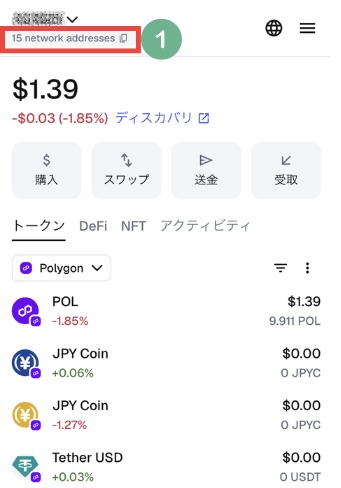
📸 画像:アドレスをコピー
・📸 画像1:network addressesをタップ
タップするとそれぞれのネットワークのアドレスが一覧で出てくるので、コピーしたいアドレスの横にあるコピーマークをタップするとアドレスのコピーは完了です。
コピーしたアドレスは、JPYC EXのウォレット登録で使用します。
つまずきポイント4:JPYCがMetaMaskに届かない・表示されない
「送金したのに残高がゼロ...失敗した?」
MetaMaskを開いても、JPYCの残高が表示されないことがあります。
でも安心してください。JPYCはちゃんと届いています。
解決策
✅ JPYCは届いているが、表示されていないだけ
✅ トークンを手動でインポートする必要がある
トークンのインポート手順
📸 画像:MetaMaskでPolygonネットワークに切り替え
まず、Polygonネットワークに切り替えます。
📸 画像1 イーサリアムをタップ
📸 画像2 Polygonを選択
📸 画像3 ネットワークがPolygonになりました

📸 画像:「トークンをインポート」
・📸 画像1:ネットワークがPolygonになっているか確認
・📸 画像2:赤枠内をタップ
・📸 画像3:トークンをインポートをタップ
・📸 画像4:JPYC・Polygonのコントラクトアドレスを入力
「トークンアドレス」に以下のアドレスを入力します:
0x431D5dfF03120AFA4bDf332c61A6e1766eF37BDB・📸 画像5:チェックマーク入れる
・📸 画像6:次へをタップ
これでPokygonネットワークのJPYCをインポートできました。

お疲れさまでした!
これでJPYC EXの開設から購入、受け取りまでの全ての手順が完了しました。
次は、実際にかかった時間と費用を見ていきましょう。
実際にかかった時間と費用
では、実際にわたしがJPYC EXを開設してJPYCを購入するまでに、どれくらいの時間と費用がかかったのかお伝えします。
かかった時間
✅ アカウント登録:約5分
✅ 本人確認(マイナンバー読み込み):約10分
✅ 審査待ち:4日(週末を挟んだため)
✅ ウォレット登録:約3分
✅ 口座登録:約3分
✅ 銀行振込〜JPYC受け取り:約5分
審査を除けば、実際の作業時間は合計30分程度です。
審査は人によって異なりますが、わたしの場合は週末を挟んで4日かかりました。
※ 審査は混雑状況などあるので個人差があると思います。
かかった費用
✅ アカウント開設手数料:無料
✅ 本人確認手数料:無料
✅ JPYC発行手数料:無料
✅ 振込手数料:0円(GMOあおぞらネット銀行から振込)
合計:0円
銀行振込の手数料だけは、使う銀行によって異なります。
GMOあおぞらネット銀行からGMOあおぞらネット銀行への振込なら、手数料は無料です。
他の銀行から振り込む場合は、手数料がかかります。
手数料をかけずにJPYCを購入できるのは、かなりお得ですね。
次は、よくある質問をまとめて見ていきましょう。
よくある質問(FAQ)
JPYC EXの開設や購入に関して、よくある質問をまとめました。
Q1. JPYC EXの審査にどれくらいかかりますか?
A. 数日かかる場合があります。
わたしの場合は週末を挟んで4日かかりましたが、人によって審査時間は異なります。
早めに申請しておくのがおすすめです。
Q2. マイナンバーカードがないと開設できませんか?
A. はい、JPYC EXの本人確認にはマイナンバーカードが必須です。
運転免許証などでは開設できません。
マイナンバーカードをまだ持っていない方は、市区町村役場で申請しましょう。
Q3. 電子署名用パスワードを忘れた場合はどうすればいいですか?
A. 市区町村役場で再設定が必要です。
電子署名用パスワードは、マイナンバーカードを作った時に設定した6〜16桁のパスワードです。
忘れてしまった場合は、本人確認前に市区町村役場で再設定しておきましょう。
Q4. 最低いくらから購入できますか?
A. 最低3,000円から購入できます。
日次上限は100万円です。
少額から始められるので、初心者の方も安心です。
Q5. 銀行振込の手数料はかかりますか?
A. JPYC側の手数料は無料ですが、銀行側の振込手数料がかかります。
GMOあおぞらネット銀行からGMOあおぞらネット銀行への振込なら無料です。
他の銀行から振り込む場合は、110円〜330円程度の手数料がかかります。
Q6. JPYCは日本円に戻せますか?
A. はい、JPYC EXで償還(払い戻し)申請すれば、登録した銀行口座に日本円が振り込まれます。
償還の条件は以下の通りです:
✅ 手数料:無料(銀行振込手数料のみ)
✅ レート:1JPYC=1円
✅ 最低金額:3,000円から
✅ 日次上限:100万円
いつでも日本円に戻せるので、安心して利用できます。
Q7. 振込してからどれくらいでJPYCが届きますか?
A. 2〜3分で届きます。
わたしの場合、JPYC EXからの確認メールが届く前に、MetaMaskにJPYCが反映されていました。
振込が完了したら、すぐにMetaMaskを確認してみましょう。
もしJPYCが表示されない場合は、つまずきポイント5で解説した「トークンのインポート」を確認してください。
これで、JPYC EXの開設から購入、受け取りまでの全ての手順と、よくある疑問点を解説しました。
最後に、まとめを見ていきましょう。
まとめ
お疲れさまでした!
この記事では、JPYC EXの開設から購入、MetaMaskでの受け取りまで、初心者がつまずきやすいポイントを先回りして解説しました。
この記事で解説したこと
✅ JPYC EXのアカウント登録と本人確認
✅ 審査に数日かかる場合があること
✅ ウォレット登録と口座登録
✅ 銀行振込でのJPYC購入(最低3,000円から)
✅ MetaMaskでのJPYC受け取り方
✅ JPYCが表示されない時の対処法(トークンインポート)
次にやること
JPYCを購入できたら、次はTriaカードへの入金です。
TriaカードにJPYCを入金すれば、日常の買い物や公共料金の支払いに使えるようになります。
最大6%キャッシュバック!
Triaカードを今すぐ作成する。
→ Triaカードの招待コード「Z1TMZSS1N0」
詳しい入金手順は、以下の記事で解説しています:
→ 【関連記事】TriaカードにJPYCで入金する方法
→ 【関連記事】Triaカードの作り方完全ガイド|初心者がつまずく5つのポイントを徹底解説
画像付きでわかりやすく解説しているので、誰でも迷わずカンタンに作成できます。
JPYC EXで今すぐ始めよう
JPYC EXは、手数料無料で簡単にJPYCを購入できるサービスです。
審査には数日かかるので、早めに申請しておくのがおすすめです。
→ JPYC EXの公式サイトはこちら
→ 【関連記事】TriaカードにJPYCで入金する方法
→ 【関連記事】Triaカードの作り方完全ガイド|初心者がつまずく5つのポイントを徹底解説
この記事が、あなたのJPYC購入の役に立てば嬉しいです。
何かわからないことがあれば、コメント欄で気軽に質問してくださいね。
