「Triaカードを作りたいけど、手順がよくわからない…」
「招待コードってどこに入力するの?」
「本人確認の顔認証がうまくいかなかったらどうしよう…」
仮想通貨で日常の買い物ができるTriaカードに興味があるものの、開設方法で不安を感じていませんか?
わたしも最初は同じでした。
特に、招待コードの入力場所や、本人確認の手順、TriaウォレットとTriaカードの違いなど、初めてだとわかりにくいポイントがいくつかありました。
でも、安心してください。
この記事では、わたしが実際にTriaカードを作った時の画像を使いながら、開設手順を1つ1つ丁寧に解説します。
初心者がつまずきやすい5つのポイントも先回りして説明するので、この記事の通りに進めれば、迷うことなくTriaカードを作ることができます。
「画像を見ながら同じように操作するだけ」なので、仮想通貨が初めての方でも大丈夫です。
この記事を読めば:
✅ Triaカードの開設〜カード発行まで迷わず完了できる
✅ つまずきやすいポイントを事前に回避できる
✅ 最短ルートでTriaカードを手に入れられる
それでは、さっそく始めていきましょう。
最大6%キャッシュバック!
Triaカードを今すぐ作成する。
Triaカードの招待コード「Z1TMZSS1N0」
「画像を見ながら同じように操作するだけ」なので、仮想通貨が初めての方でも大丈夫です。
さらに、この記事と合わせて以下の記事も読めば、Triaカードを作るだけでなく、実際にJPYCで入金して使い始めるまでの全手順がわかります。
→ 【関連記事】JPYC EXの開設・購入方法
→ 【関連記事】TriaカードにJPYCで入金する方法
この3つの記事を順番に読めば、「Triaカードの作成 → JPYCの購入 → Triaカードへの入金 → 実際の利用」まで、つまずくことなく完了できます。
Triaカードとは?なぜおすすめなのか
Triaカードの基本情報
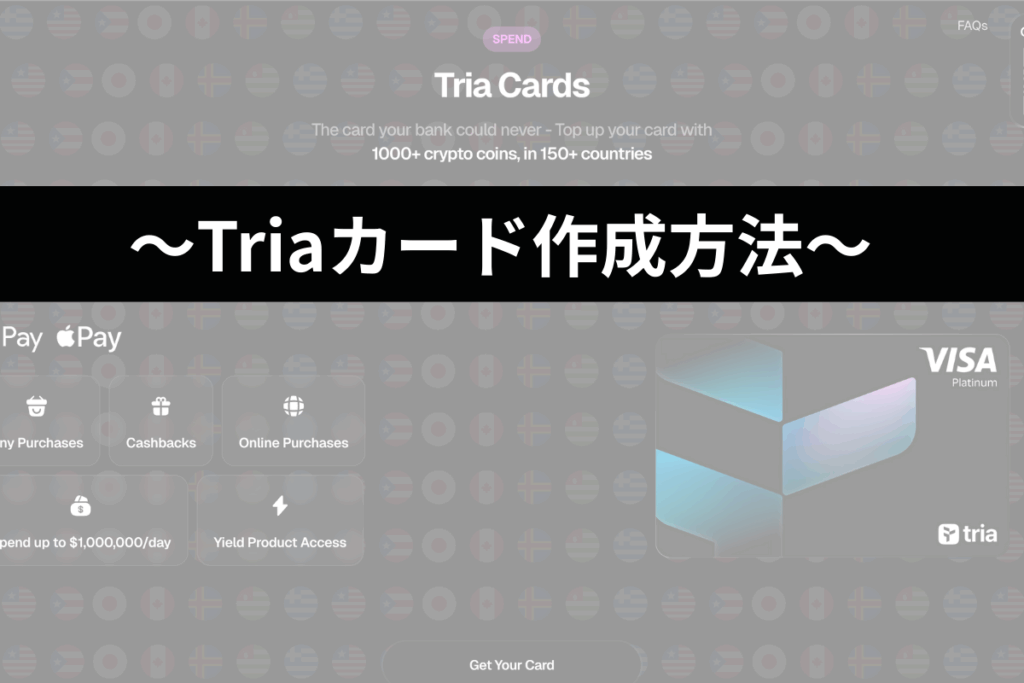
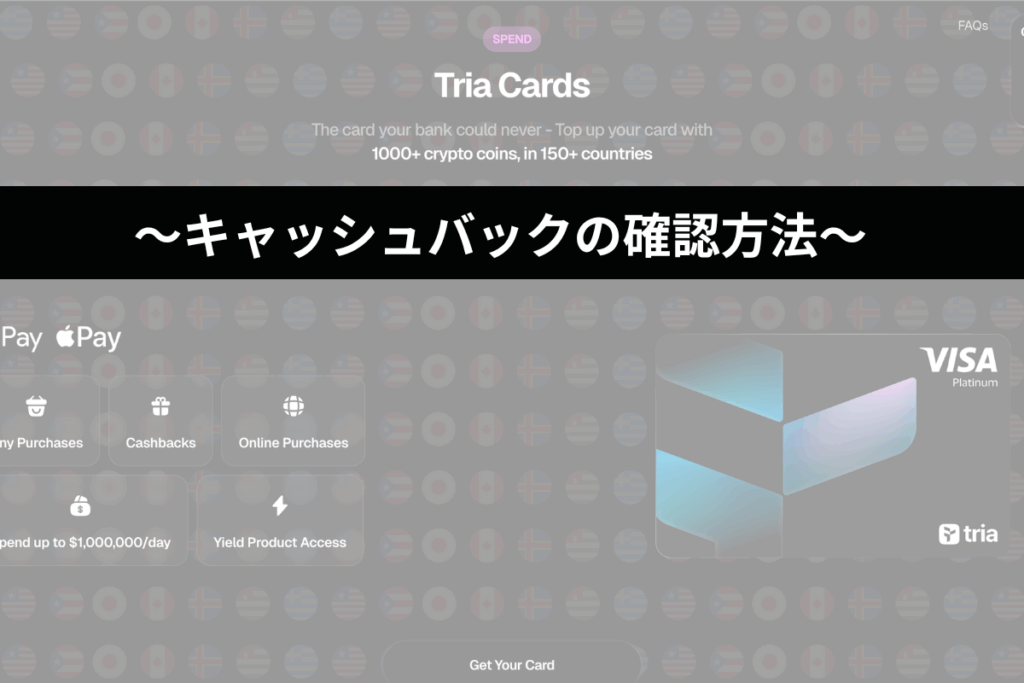
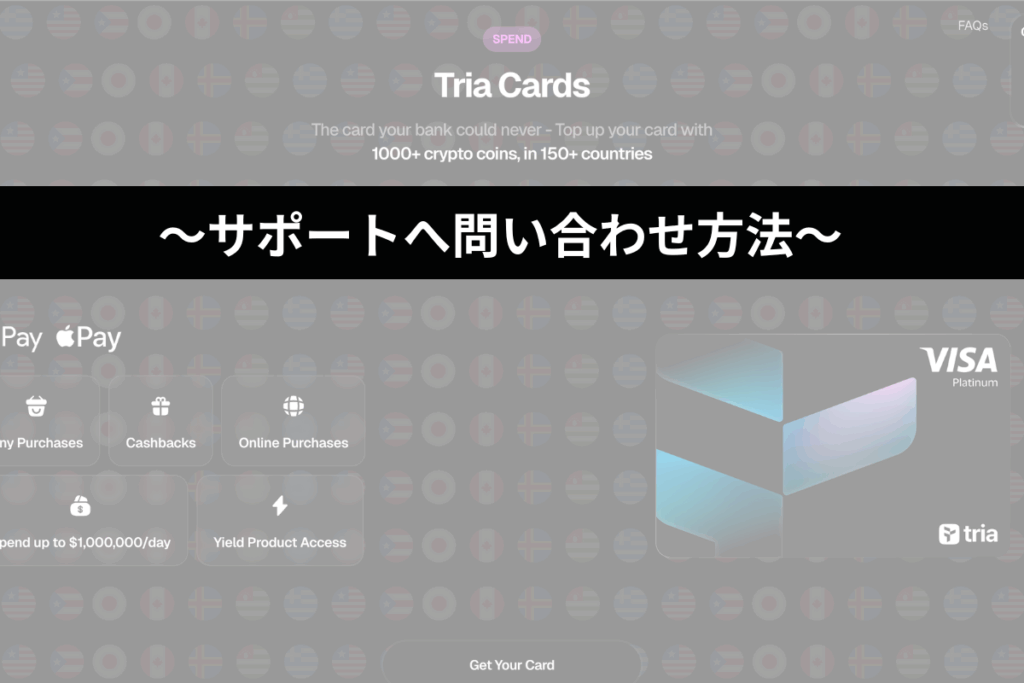
📸 画像:Tria公式サイト
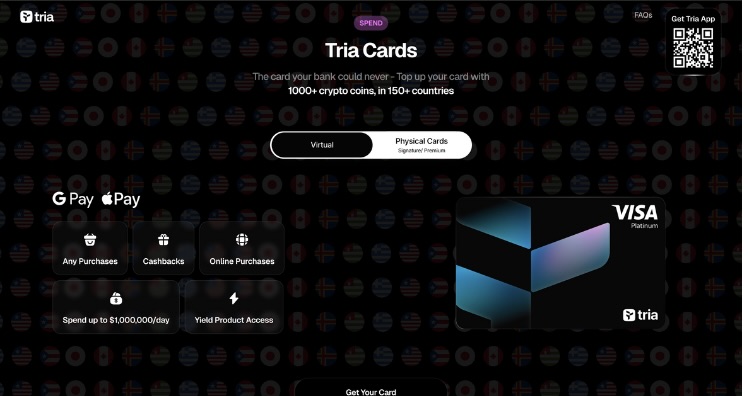
Triaカードは、仮想通貨を使って日常の買い物ができるVisaデビットカードです。
世界中の1億3,000万以上のVisa加盟店で利用でき、Apple PayやGoogle Payにも対応しています。
「仮想通貨を持っているけど、使い道がない」という方にとって、Triaカードは仮想通貨を日常生活で活用できる画期的なサービスです。
Triaカードの特徴
✅ 1,000種類以上の仮想通貨に対応
✅ 150カ国以上で利用可能
✅ ガス代不要(BestPath技術)
✅ Apple Pay / Google Pay対応
✅ 最大6%のキャッシュバック
なぜTriaカードがおすすめなのか
1. 最大6%のキャッシュバック
Triaカードの最大の魅力は、利用額に応じて最大6%のキャッシュバックが受け取れることです。
普通のクレジットカードが0.5〜1%還元なのに対し、Triaカードは圧倒的に高い還元率を誇ります。
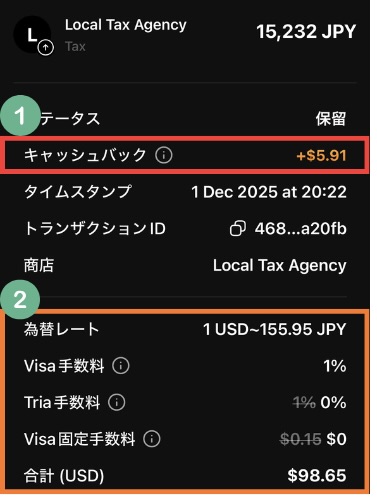
わたしの実例:15,232円(98.65ドル)の支払いに対して5.91ドルのキャッシュバック(約5.99%)
実際にほぼ表記通りの6%が戻ってきているので、かなり優秀なキャッシュバック率です。
2. ガス代不要
仮想通貨を使う時に通常かかる「ガス代」が、Triaカードでは不要です。
BestPath技術により、Triaウォレットからカードへのチャージにガス代がかからないため、余計なコストを気にせず使えます。
3. 1,000種類以上の仮想通貨に対応
Triaカードは、Bitcoin、Ethereum、USDC、JPYCなど、1,000種類以上の仮想通貨に対応しています。
マルチチェーン対応で、複数のブロックチェーンをまたいで利用できるため、「この通貨は使えない」という心配がありません。
4. Apple Pay / Google Pay対応で物理カード不要
バーチャルカードをApple PayやGoogle Payに登録すれば、物理カードが届く前からスマホで決済できます。
コンビニやスーパーでのタッチ決済もスムーズに行えます。
5. 公共料金の支払いにも使える
Triaカードは、PayBアプリと連携することで、国民年金や公共料金の支払いにも使えます。
わたしも実際に国民年金をTriaカードで支払い、キャッシュバックを受け取りました。
詳しくはこちら: → 【関連記事】TriaカードにJPYCで入金する方法
カードプランの選び方
Triaカードには、利用スタイルに合わせて選べる3種類のプランがあります。
📸 画像:カードプラン比較
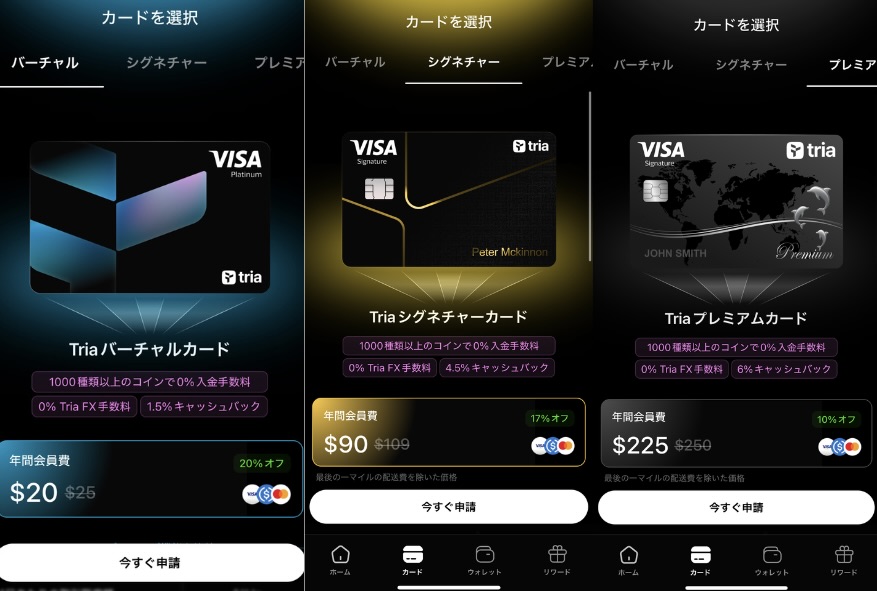
3種類のカード比較
| 項目 | バーチャルカード | シグネチャーカード | プレミアムカード |
|---|---|---|---|
| 年会費 | $20(約3,100円) 通常$25 20%オフ | $90(約14,000円) 通常$109 17%オフ | $225(約35,000円) 通常$250 10%オフ |
| キャッシュバック | 1.5% | 4.5% | 6% |
| 物理カード | なし | あり | あり |
| ATM出金 | 不可 | 可能 | 可能 |
| Apple Pay / Google Pay | 対応 | 対応 | 対応 |
| 発送期間 | 即時利用可 | 8〜12週間 | 8〜12週間 |
| 元を取るには | 年間$1,333(約21万円) | 年間$2,000(約31万円) | 年間$3,750(約58万円) |
※1ドル=155円で計算
年会費の元を取るには?
「年会費を払ってまでカードを作る価値があるの?」
そう思う方のために、それぞれのカードで年会費の元を取るために必要な利用額を計算してみましょう。
ブログを書いている現在ではエアドロが予想されていますが、この計算はキャッシュバック率のみで計算します。
計算方法: 年会費 ÷ キャッシュバック率 = 必要な利用額
バーチャルカード($20)の場合:
- 年会費:$20
- キャッシュバック:1.5%
- $20 ÷ 0.015 = 年間$1,333(約21万円)利用で元が取れる
- 月に約17,500円使えばOK
シグネチャーカード($90)の場合:
- 年会費:$90
- キャッシュバック:4.5%
- $90 ÷ 0.045 = 年間$2,000(約31万円)利用で元が取れる
- 月に約26,000円使えばOK
プレミアムカード($225)の場合:
- 年会費:$225
- キャッシュバック:6%
- $225 ÷ 0.06 = 年間$3,750(約58万円)利用で元が取れる
- 月に約48,000円使えばOK
つまり、月に2〜5万円程度の支払いをTriaカードにまとめれば、キャッシュバックだけで年会費を回収できる計算になります。
どのプランを選ぶべきか
バーチャルカード($20)がおすすめな人
- とりあえずTriaカードを試してみたい
- 物理カードは不要
- スマホ決済(Apple Pay / Google Pay)で十分
- 初めて仮想通貨デビットカードを使う
シグネチャーカード($90)がおすすめな人
- バランス重視
- 物理カードも欲しい
- ATMで現金を引き出したい
- 年間2,000ドル以上使う予定
プレミアムカード($225)がおすすめな人
- 最高還元率を求める
- Triaカードをメインカードとして使う
- 年間3,750ドル以上使う予定(元が取れる)
- トークンリワードを最大化したい
わたしのおすすめ
初めての方は、まずバーチャルカード($20)で試してみるのがおすすめです。
実際に使ってみて気に入ったら、後から上位プランにアップグレードすることもできます。
年間2,000ドル以上使う予定があるなら、シグネチャーカード以上がお得です。
⚠️ 注意:物理カードは発送に8〜12週間(約2〜3ヶ月)かかります。
それまではバーチャルカードをApple Payに登録して使いましょう。
事前準備チェックリスト
Triaカードの開設をスムーズに進めるために、事前に以下のものを用意しておきましょう。
アカウント登録に必要なもの
・TriaアプリかGoogleアカウントまたはAppleアカウント
※Triaアプリがオススメ
・招待コード(Z1TMZSS1N0)
・メールアドレス
最大6%キャッシュバック!
Triaカードを今すぐ作成する。
Triaカードの招待コード「Z1TMZSS1N0」
本人確認に必要なもの
以下のいずれか1つを用意してください。
☐ 運転免許証
☐ マイナンバーカード(個人番号カード)
☐ パスポート
☐ 在留許可証
※いずれも顔写真付きの身分証明書が必要です
☐ スマートフォン(顔認証撮影用)
本人確認について
本人確認では、用意した身分証をスマホで撮影し、その後に顔認証を行います。
明るい場所で、メガネやマスクを外して撮影する必要があるので、準備しておきましょう。
必ず顔写真付きの身分証明書を用意しましょう。
カード購入の支払い方法
Triaカードの年会費は、以下の方法で支払えます:
☐ クレジットカード
☐ デビットカード
☐ 仮想通貨(USDC、ETH、BNBなど)
おすすめの支払い方法
初めての方は、クレジットカード払いが簡単でおすすめです。
仮想通貨で支払いたい方は、事前にMetaMaskなどのウォレットにUSDCやETHを用意しておきましょう。
あると便利なもの
☐ MetaMask(仮想通貨ウォレット)
☐ JPYC(日本円ステーブルコイン)
MetaMaskやJPYCは、Triaカードを実際に使う時に必要になります。
まだ持っていない方は、カード開設後に準備すればOKです。
わたしの記事を見て同じようにやればカンタンにできますので、以下の記事も読んで参考にしてみてください。
詳しくはこちら↓
【関連記事】JPYC EXの開設・購入方法
【関連記事】TriaカードにJPYCで入金する方法
準備ができたら、さっそくTriaカードの開設に進みましょう。
ステップ1:Triaアカウント作成
それでは、実際にTriaアカウントを作成していきましょう。
画像の通りに進めれば、迷うことなくカンタンに登録できます。
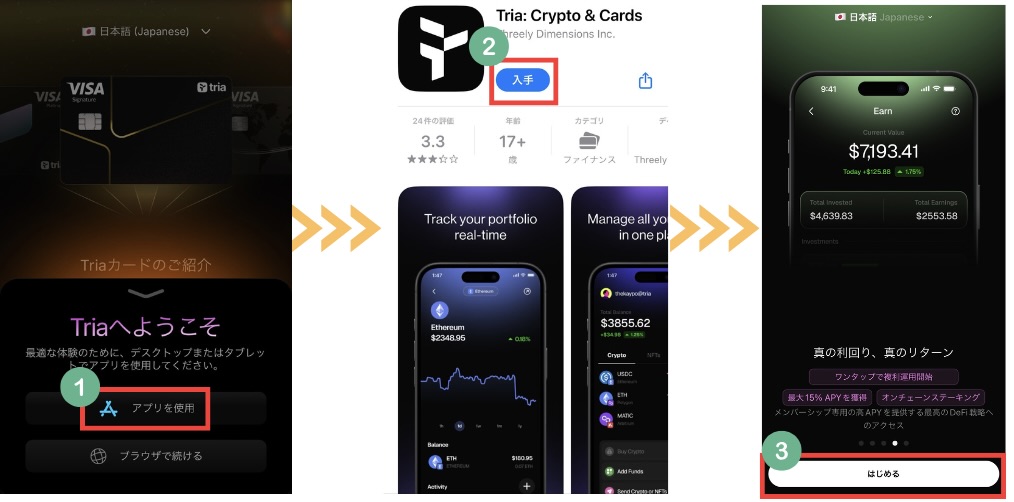
1-1. Triaアプリをダウンロード
📸 画像:Triaアプリのダウンロード画面
まず、お使いのスマートフォンにTriaアプリをダウンロードします。
・📸 画像1「アプリを使用」をタップ ・App StoreまたはGoogle Playからダウンロード
・📸 画像2App Storeの「入手」をタップ
アプリをインストールしたら、アプリを開きます。
・📸 画像3「はじめる」をタップ
1-2. 言語を日本語に設定
📸 画像:言語設定画面
アプリを開いたら、まず言語を日本語に設定しましょう。
・📸 画像1 画面左上の「English」をタップ
・📸 画像2「日本語(Japanese)」を選択
・📸 画像3「はじめる」をタップ
これで画面が日本語表示になります。

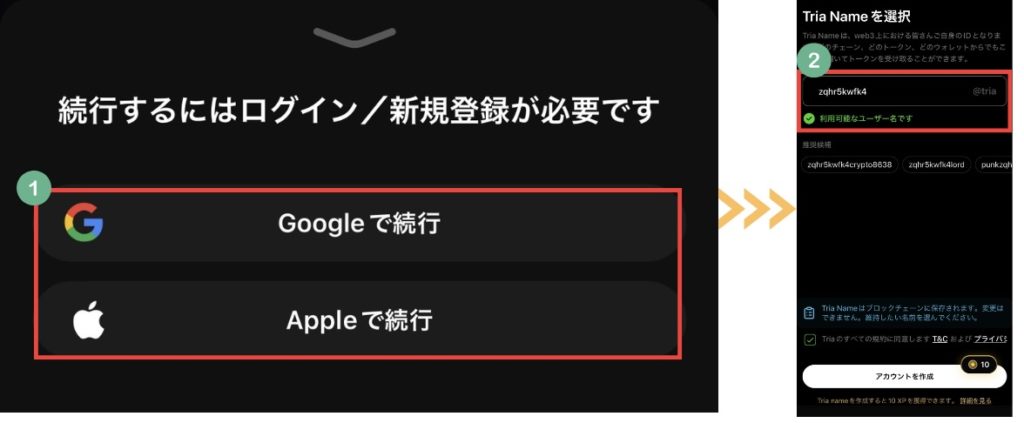
1-3. GoogleまたはAppleアカウントでログイン
📸 画像:ログイン画面
次に、GoogleまたはAppleアカウントでログインします。
画面に「続行するにはログイン/新規登録が必要です」と表示されます。
・📸 画像1「Googleで続行」または「Appleで続行」のどちらかをタップ
今回はGoogleアカウントでログインする例で進めます。
お使いのGoogleアカウントを選択してログインしましょう。
・📸 画像2 Triaアカウント名を決めます。
1-4. Tria Nameを設定
📸 画像:Tria Name設定画面
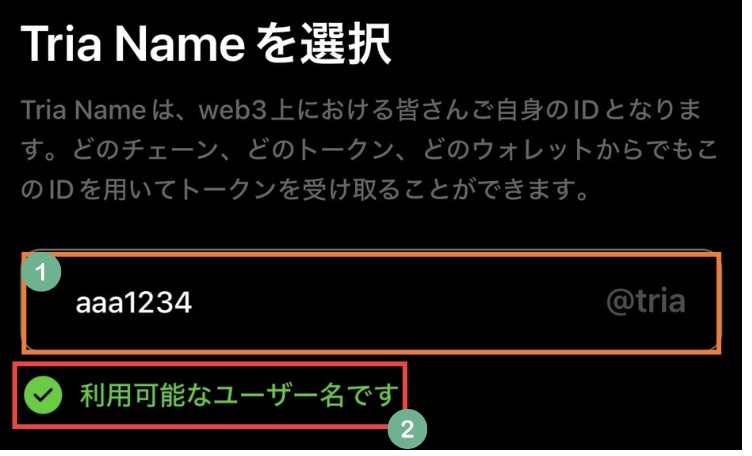
ログインが完了すると、「Tria Nameを選択」という画面が表示されます。
Tria Nameは、あなたのTriaアカウントのユーザー名です。
・📸 画像1 好きなユーザー名を入力します
入力すると、そのユーザー名が使えるかどうかが自動でチェックされます。
・📸 画像2「利用可能なユーザー名です」と表示されればOK
⚠️ つまずきポイント1:Tria Nameが他人と被ってしまう
「このユーザー名はすでに使われています」と表示された場合、他の人が同じ名前を使っているため登録できません。
解決策:
・数字や記号を組み合わせる(例:taro123、crypto_taro など)
・英語と数字を混ぜる
・何度か試して、使えるユーザー名を見つける
ユーザー名が決まったら、次に進みます。
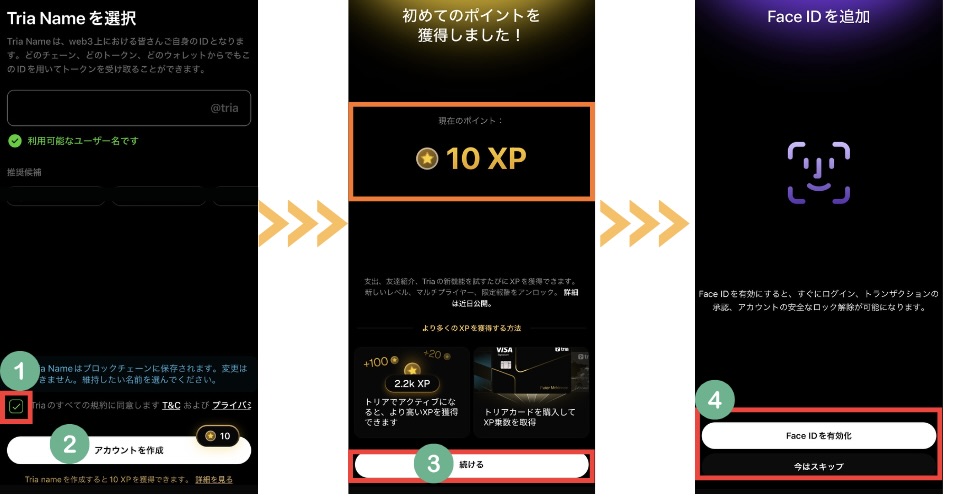
📸 画像:利用規約とアカウント作成
・📸 画像1 利用規約に同意するため、チェックボックスにチェックを入れます
・📸 画像2 「アカウントを作成」をタップ
アカウント作成が完了すると、「初めてのポイントを獲得しました!」という画面が表示されます。
現在のポイント:10 XP
・📸 画像3「続ける」をタップ
次に、Face ID(顔認証)の設定画面が表示されます。
📸 画像5:Face ID追加画面
Face IDを設定すると、セキュリティーを高めることができます。
・📸 画像4「Face IDを有効化」をタップ
Face IDの設定が完了すれば、アカウント作成は完了です。
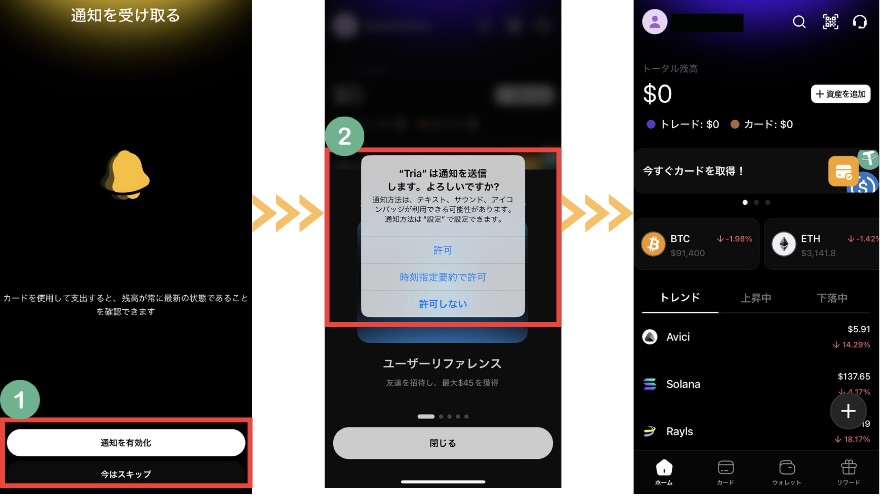
1-5. 通知許可の設定
📸 画像:通知許可の設定
最後に、通知を許可するかどうかの確認が表示されます。
・📸 画像1「通知を有効化」をタップ(推奨)
・📸 画像2 通知を許可するかどうかのポップアップが表示されます
- 「許可」を選択すると、カードの利用通知などが届きます
- 「許可しない」を選択すると、通知は届きません
わたしのオススメ
通知を許可しておくと、カードを使った時に即座に通知が来るので、不正利用の早期発見に役立ちます。
許可しておくことをオススメします。
これでTriaアカウントの作成が完了しました。
次は、Triaカードを購入していきます。
ステップ2:Triaカード作成
アカウント作成が完了したら、次はTriaカードを購入していきます。
2-1. カードタブからカードを選択
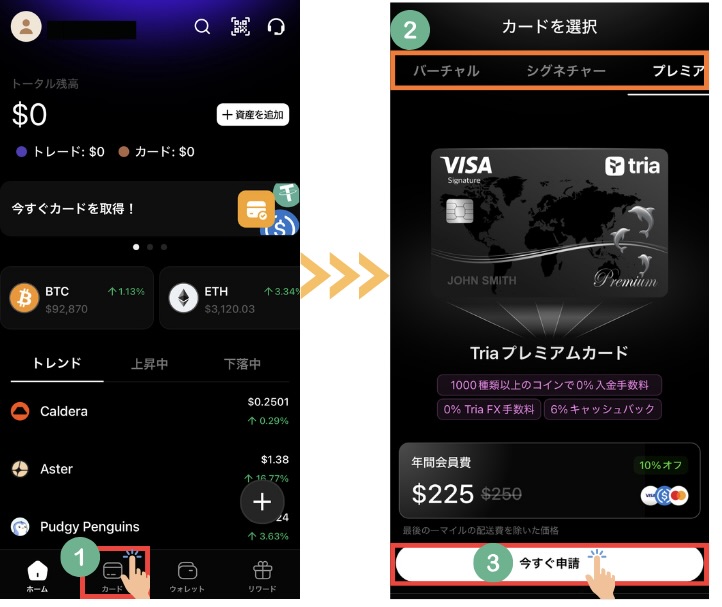
📸 画像:ホーム画面とカード選択
アカウント作成が完了すると、ホーム画面が表示されます。
・📸 画像 画面下部の「カード」タブをタップ
📸 画像(右側):カードプラン選択画面
・📸 画像2 カードを選択します
今回はプレミアムカードを選択する例で進めます。
バーチャルカード、シグネチャーカード、プレミアムカードの中から、自分に合ったカードを選びましょう。
(カードの選び方については、前のセクション「カードプランの選び方」を参考にしてください)
・📸 画像3「今すぐ申請」をタップ
2-2. 居住国を選択
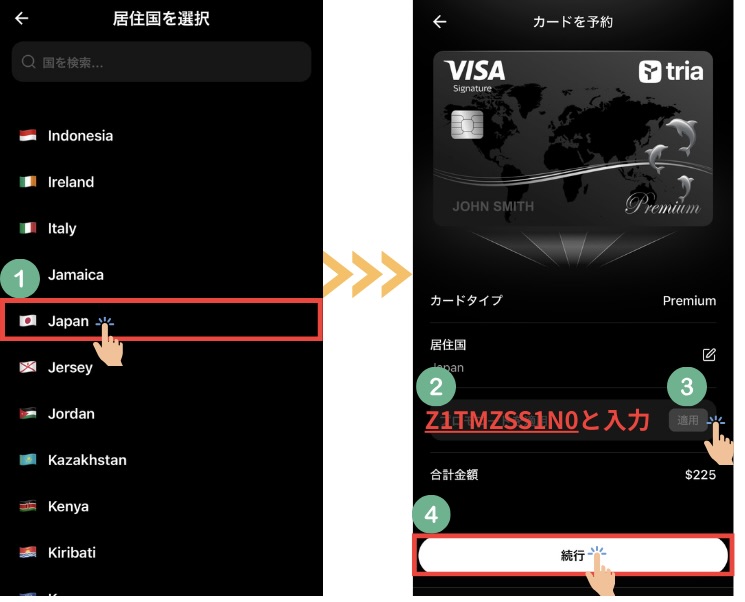
📸 画像:居住国選択画面
次に、居住国を選択します。
・📸 画像1「Japan」を探してタップ
国名の検索窓に「japan」と入力すると、すぐに見つかります。
📸 画像9(右側):カード予約画面
居住国を選択すると、カード予約画面が表示されます。
・📸 画像2「Z1TMZSS1N0」と入力
⚠️ つまずきポイント2:招待コードの入力場所がわからない
ここで招待コード(アクセスコード)を入力します。
「Z1TMZSS1N0」と入力してください。
わたしのリンクから登録した方は、すでにコードが自動入力されている場合もあります。
・📸 画像3 適用をタップして確認
・📸 画像4「続行」をタップ
2-3. 支払い方法を選択
📸 画像:支払い方法選択画面
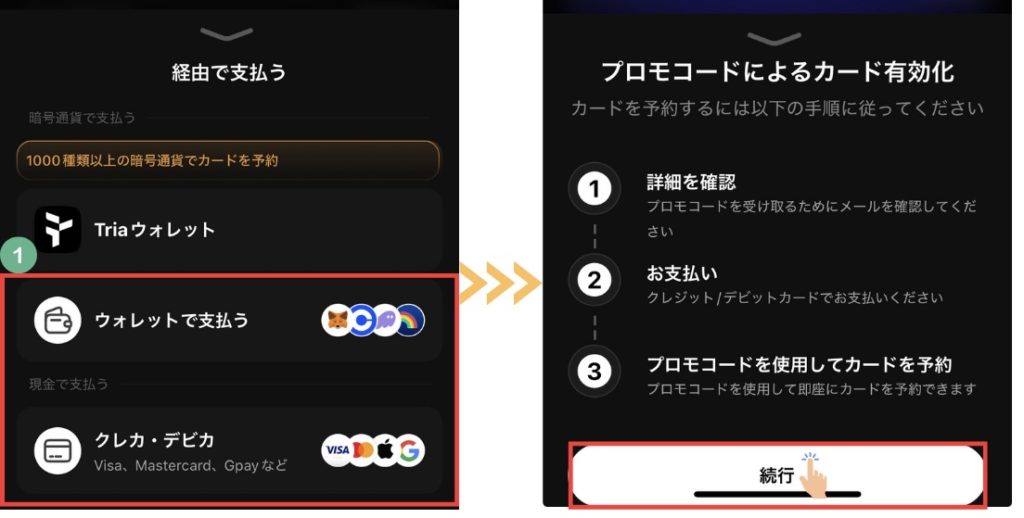
次に、カード年会費の支払い方法を選択します。
・📸 画像1「ウォレットで支払う」または「クレカ・デビカ」を選択
今回はクレジットカードで支払う例で進めます。
・クレジットカードで支払う場合:「クレカ・デビカ」をタップ ・仮想通貨で支払う場合:「ウォレットで支払う」をタップ
📸 画像(右側):プロモコードによるカード有効化
支払い方法を選択すると、「プロモコードによるカード有効化」という画面が表示されます。
この画面では、以下の手順が説明されています:
- 詳細を確認(プロモコードを受け取るためにメールを確認してください)
- お支払い(クレジット/デビットカードでお支払いください)
- プロモコードを使用してカードを予約(プロモコードを使用して即座にカードを予約できます)
・「続行」をタップ
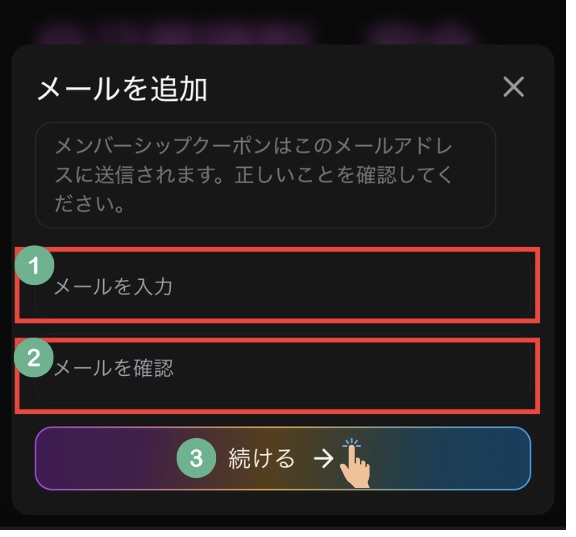
2-4. メールアドレスを入力
📸 画像:メール追加画面
プロモコードを受け取るために、メールアドレスを入力します。
・📸 画像1 メールアドレスを入力 ・📸 画像2 メールアドレスを確認(同じアドレスをもう一度入力)
・📸 画像3「続ける」をタップ
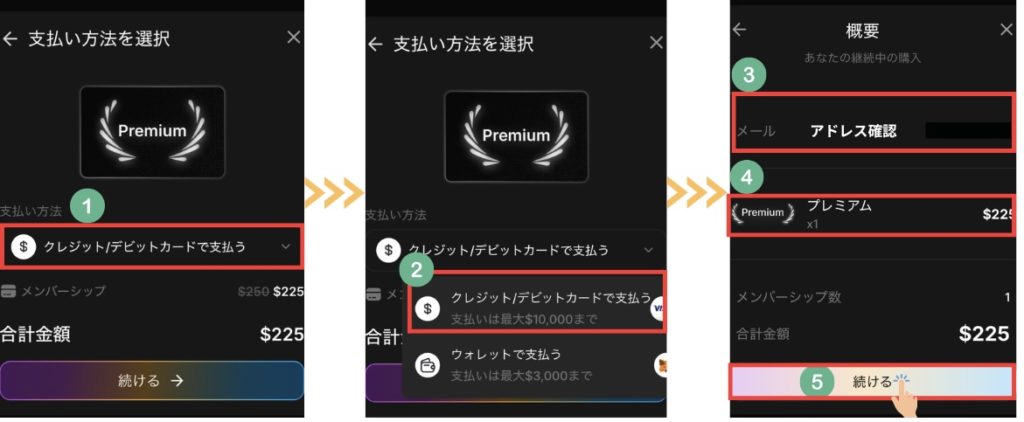
2-5. クレジットカードで支払い
📸 画像:支払い方法選択と決済画面
・📸 画像1「クレジット/デビットカードで支払う」を選択
📸 画像12(中央):支払い方法の詳細
支払い方法の選択肢が表示されます:
・📸 画像2「クレジット/デビットカードで支払う」をタップ
- 支払いは最大$10,000まで
または
・「ウォレットで支払う」を選択することもできます
- 支払いは最大$3,000まで
今回はクレジットカードで支払います。
📸 画像(右側):支払い内容の確認
・📸 画像3 メールアドレスが正しいか確認
・📸 画像4 プレミアムカード × 1 = $225 を確認
合計金額:$225
・📸 画像5「続ける」をタップ
クレジットカード情報を入力して決済を完了します。
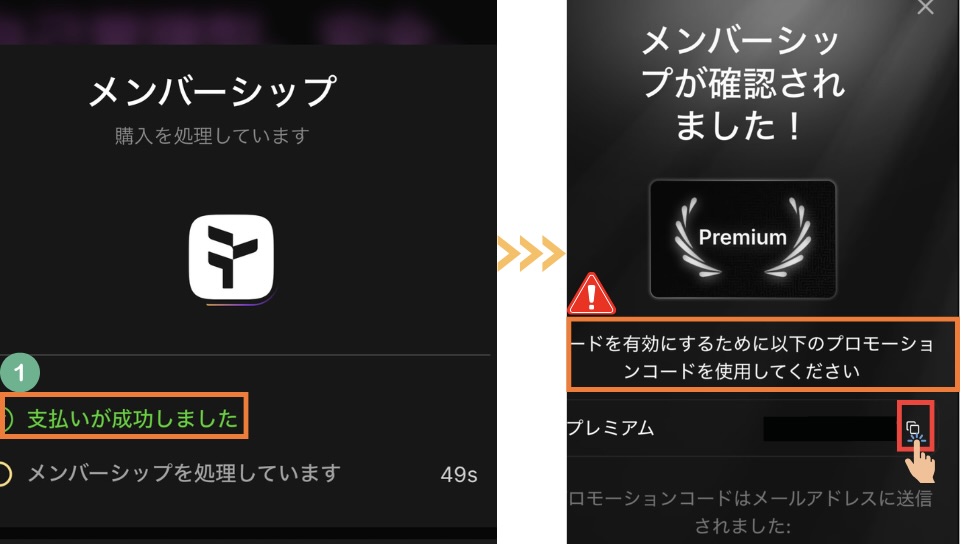
📸 画像:支払い処理中と完了画面
・「メンバーシップを処理しています」という画面が表示され、処理が進みます
・📸 画像1「支払いが成功しました」と表示されます
📸 画像(右側):プロモーションコードの表示
支払いが完了すると、「メンバーシップが確認されました!」という画面が表示されます。
⚠️ カードを有効にするために以下のプロモーションコードを使用してください
プレミアムカードのプロモーションコードが表示されます。
・📸 画像 プロモーションコードをコピー(コピーマークをタップ)
※プロモーションコードはメールアドレスに送信されました
このコードは、後でカードを有効化する時に必要になるので、必ずコピーまたはスクリーンショットを保存しておきましょう。
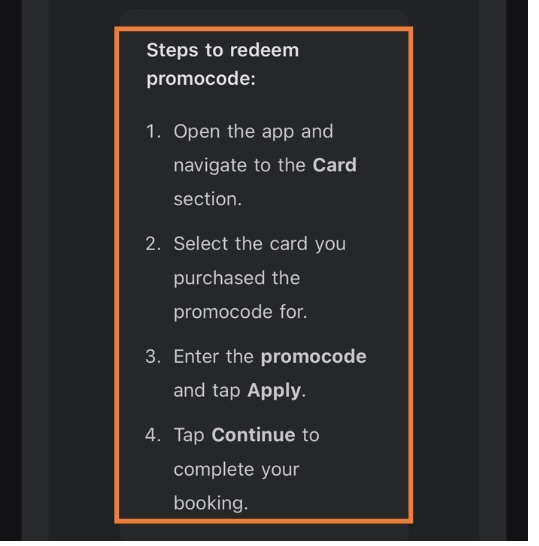
📸 画像:プロモコードの使い方
プロモコードの使い方が表示されます:
Steps to redeem promocode:
- Open the app and navigate to the Card section.
- Select the card you purchased the promocode for.
- Enter the promocode and tap Apply.
- Tap Continue to complete your booking.
(日本語訳)
プロモコードを使う手順:
- アプリを開いて、カードセクションに移動します
- プロモコードを購入したカードを選択します
- プロモコードを入力して「適用」をタップします
- 「続行」をタップして予約を完了します
2-6. プロモコードを適用してカードを有効化
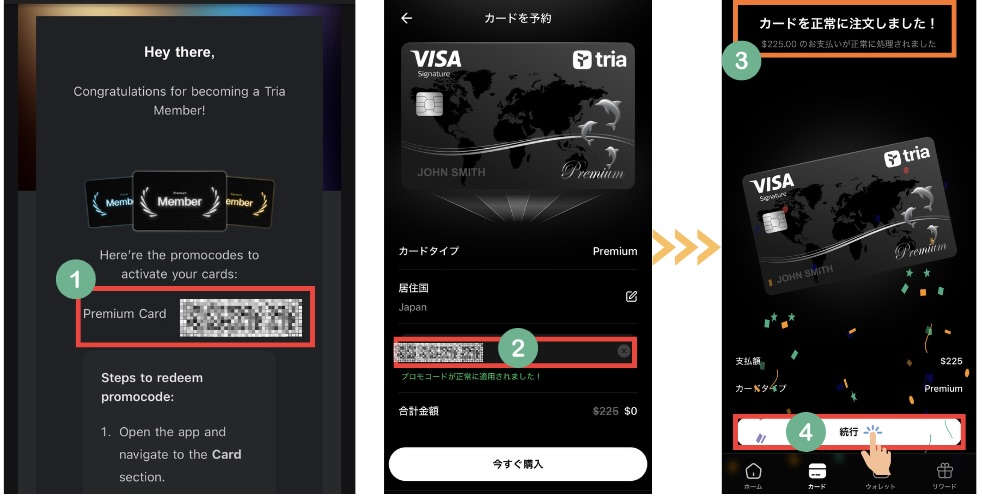
📸 画像:プロモコード適用画面
・📸 画像1 メールでプロモコード(Premium Card)が表示されています
📸 画像(中央):カード予約画面
この画面で、先ほどコピーしたプロモコードを使います。
・📸 画像2 プロモコード入力欄にコードを貼り付けます
合計金額が $225 から $0 になっていることを確認してください。
これは、すでに支払いが完了しているため、追加料金がかからないことを示しています。
・「今すぐ購入」をタップ
📸 画像(右側):カード注文完了画面
「カードを正常に注文しました!」と表示されます。
・📸 画像 「続行」をタップ
これでTriaカードの購入が完了しました。
次は、本人確認(KYC)を行って、カードを有効化していきます。
ステップ3:本人確認(KYC)
カードの購入が完了したら、次は本人確認(KYC)を行います。
本人確認を完了しないと、カードを実際に使うことができないので、必ず済ませましょう。
3-1. KYCを開始する
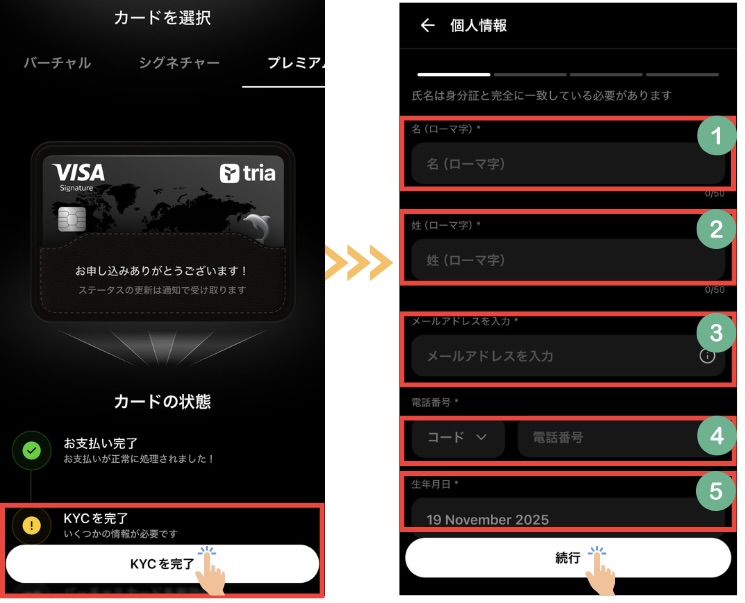
📸 画像:カード状態画面
カード購入が完了すると、カードの状態画面が表示されます。
「お支払い完了」にチェックマークがついています。
次に、「KYCを完了」という項目に黄色い注意マークが表示されています。
・「KYCを完了」をタップ
3-2. 個人情報を入力
📸 画像(右側):個人情報入力画面
本人確認に必要な個人情報を入力していきます。
氏名は身分証と完全に一致している必要があります。
・📸 画像1 名(ローマ字)を入力
・📸 画像2 姓(ローマ字)を入力
・📸 画像3 メールアドレスを入力
・📸 画像4 電話番号を入力(国コードで日本を選択)
・📸 画像5 生年月日を入力
※ 電話番号の入力方法
国コードが「+81」(日本)の場合、電話番号の最初の「0」を除いて入力します。
例:
・❌ 090-1234-5678 → そのまま入力すると間違い
・✅ 90-1234-5678 → 最初の0を除いて入力
つまり、「090-1234-5678」の場合は「9012345678」と入力してください。
国コードの「+81」と合わせて「+81 90 1234 5678」という形式になります。
すべて入力したら、「続行」をタップします。
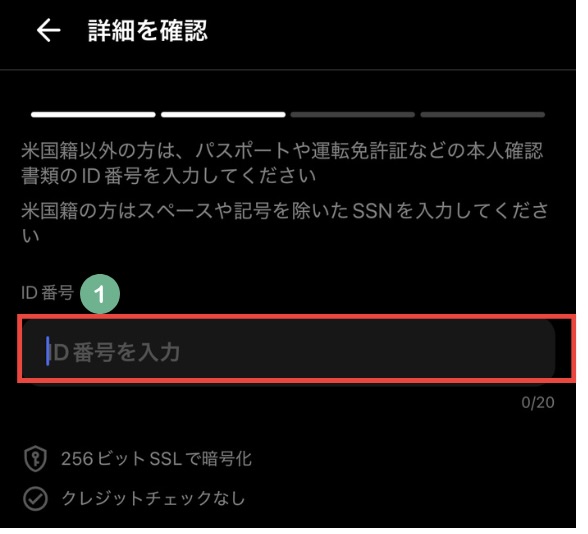
📸 画像:ID番号入力画面
次に、身分証のID番号を入力します。
米国籍以外の方は、パスポート、運転免許証、マイナンバーカードなどの本人確認書類のID番号を入力してください。
米国籍の方はスペースや記号を除いたSSNを入力してください。
・📸 画像1 ID番号を入力
ここでは、運転免許証またはマイナンバーカードなど身分証明書の番号を入力します。
入力したら、次に進みます。
わたしはマイナンバーカードの番号を入力しました。
📸 画像:詳細情報入力画面(3画面)
さらに詳しい個人情報を入力していきます。
画面1: ・📸 画像1 以下の事項を入力します
- 職業を選択
- 年収を選択
- 口座の目的
- 月間取引想定額(カード利用額)
画面2: ・📸 画像2 住所を入力します
- カード名義人
- 国地域
- 住所1
- 住所2
画面3: ・📸 画像3 住所を追加
- 都道府県
- 市区町村
- 郵便番号
すべて入力したら、「続行」をタップします。
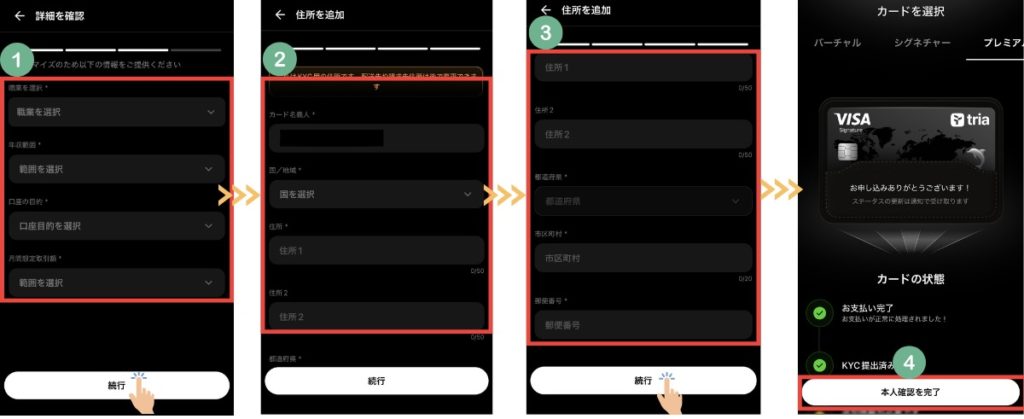
📸 画像(右側):KYC提出完了
個人情報の入力が完了すると、カード状態画面に戻ります。
「KYC提出済み」にチェックマークがついています。
・📸 画像「本人確認を完了」をタップ
⚠️ つまずきポイント③:個人情報が身分証と一致しない
※ ここで入力する個人情報は、後で撮影する身分証明書と完全に一致している必要があります。
わたしは何度も認証エラーが続いて、かなり手こずりました。
特に以下の点に注意してください:
・名前のローマ字表記(身分証と完全一致させる)
・生年月日(年月日の順番に注意)
・住所の表記(番地や建物名も正確に)
💡 解決策
入力する前に、必ず身分証明書を手元に用意して、見ながら入力しましょう。
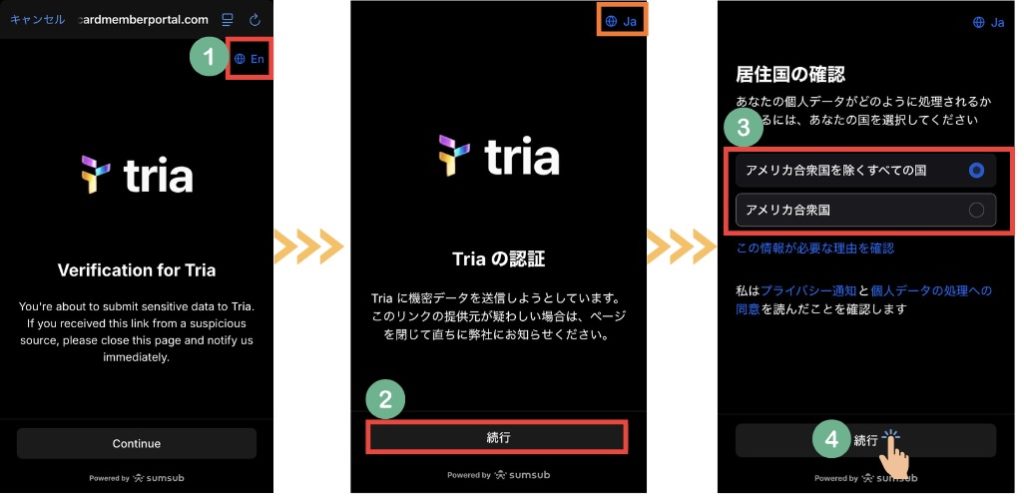
3-3. 本人確認の撮影を開始
📸 画像:本人確認の開始画面
本人確認のための撮影を開始します。
・📸 画像1 画面右上の言語設定で「Ja」(日本語)を選択
画面には「Verification for Tria」と表示されています。
You're about to submit sensitive data to Tria. If you received this link from a suspicious source, please close this page and notify us immediately.
(日本語訳) Triaに機密データを送信しようとしています。このリンクの提供元が疑わしい場合は、ページを閉じて直ちに弊社にお知らせください。
・📸 画像「Continue」をタップ
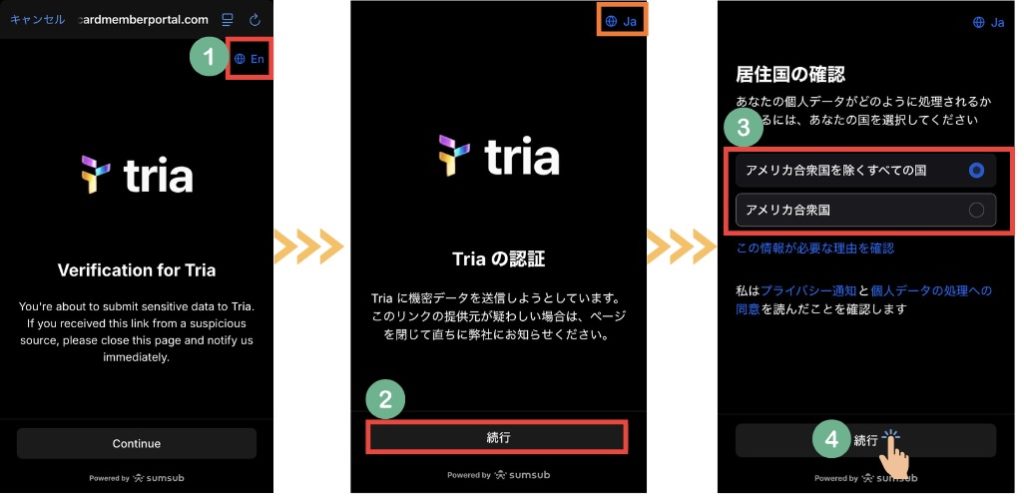
📸 画像(中央):Tria認証画面
・📸 画像2「続行」をタップ
📸 画像(右側):居住国の確認
居住国の確認画面が表示されます。
あなたの個人データがどのように処理されるかについては、あなたの国を選択してください。
・📸 画像3「アメリカ合衆国を除くすべての国」を選択
💡 日本在住の方は必ず「アメリカ合衆国を除くすべての国」を選択してください。
・📸 画像4「続行」をタップ
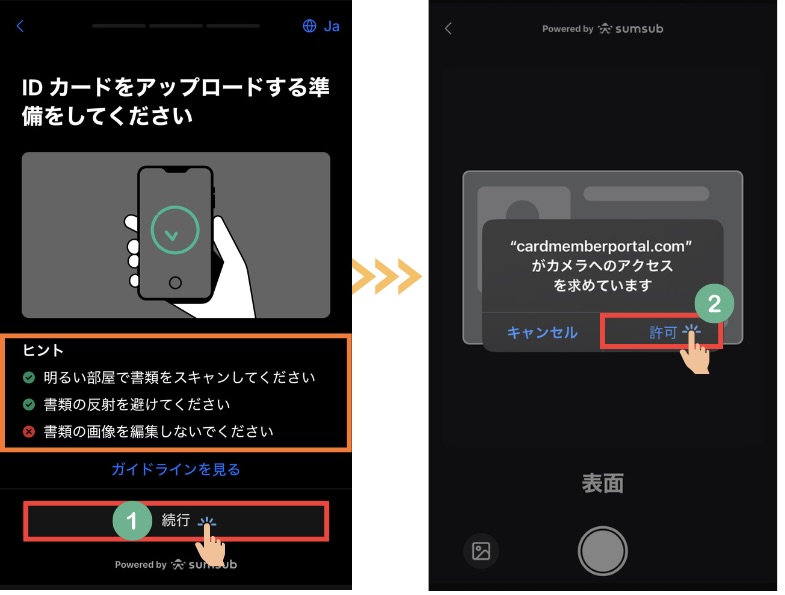
📸 画像:本人確認の準備画面
⚠️ つまずきポイント③:本人確認の顔認証がうまくいかない
本人確認では、身分証の撮影と顔認証を行います。
うまく撮影できないと何度もやり直しになるので、以下のヒントを確認してから進めましょう。
IDカードをアップロードする準備をしてください
ヒント:
✅ 明るい部屋で書類をスキャンしてください
✅ 書類の反射を避けてください
❌ 書類の画像を編集しないでください
・📸 画像1「続行」をタップ
📸 画像(右側):カメラへのアクセス許可
・📸 画像2 「許可」をタップ
カメラへのアクセスを許可します。
3-4. 身分証と顔認証の撮影
📸 画像:身分証と顔認証の撮影
身分証(運転免許証またはマイナンバーカード)を撮影します。
画面の指示に従って、身分証を撮影してください。
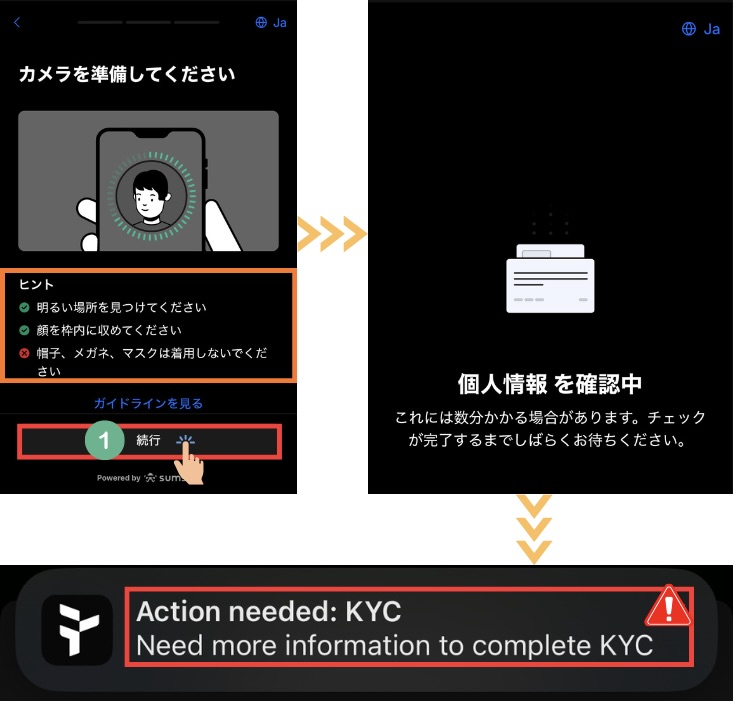
次に、顔認証を行います。
カメラを準備してください
ヒント:
✅ 明るい場所で顔を見つけてください
✅ 顔を枠内に収めてください
❌ 帽子、メガネ、マスクは着用しないでください
・📸 画像1「続行」をタップ
顔を画面中央に配置し、指示に従って撮影します。
💡 顔認証のコツ
・明るい場所で撮影する(窓際や照明の下)
・メガネやマスクを外す
・顔を画面中央に配置する
・手ブレに注意する
・指示通りに顔を動かす
📸 画像(右側):本人情報確認中
撮影が完了すると、「個人情報を確認中」と表示されます。
これには数分かかる場合があります。
チェックが完了するまでしばらくお待ちください。
※ ここでつまずきポイント3で書いたように、KYCの内容と身分証明書が一致しないと以下のようになります
📸 画像(下部):KYC追加情報必要の通知
「Action needed: KYC」
「Need more information to complete KYC」
この通知が表示された場合、追加情報が必要ということなので、指示に従って情報を追加するか、内容の修正をします。
3-5. カードを有効化する
📸 画像:カード有効化画面
本人確認が完了すると、カードを有効化する画面が表示されます。
「無料カードを請求する」
⚠️ あなたのキャッシュバックは元のカードと同じです
無料のバーチャルカードが届きました。
すぐにご利用いただけます!
カードの準備が整うまでの間、オンラインまたは店頭でご利用いただけます。
💡 物理カードを購入した方へ
シグネチャーカードまたはプレミアムカードを購入した方は、実物のカードが届くまで(8〜12週間)、この無料のバーチャルカードを使用します。
キャッシュバック率は購入したカードプランと同じなので、安心して使えます。
・📸 画像1「今すぐ有効化」をタップ
📸 画像(右側):利用規約への同意
Triaカード利用規約に同意する画面が表示されます。
4つの項目すべてにチェックを入れます。
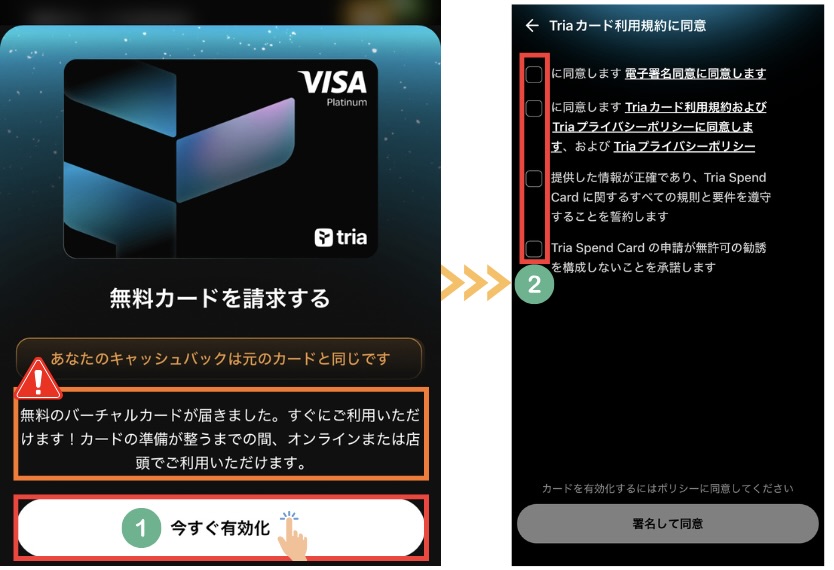
📸 画像(左側):利用規約確認
すべての項目にチェックが入ったことを確認します。
・📸 画像1「署名して同意」をタップ
📸 画像24(右側):カード有効化完了
「カードが有効化されました!」
おめでとうございます!
カード画面に戻ると、Triaプレミアムカードが表示され、残高 $0.00 が確認できます。
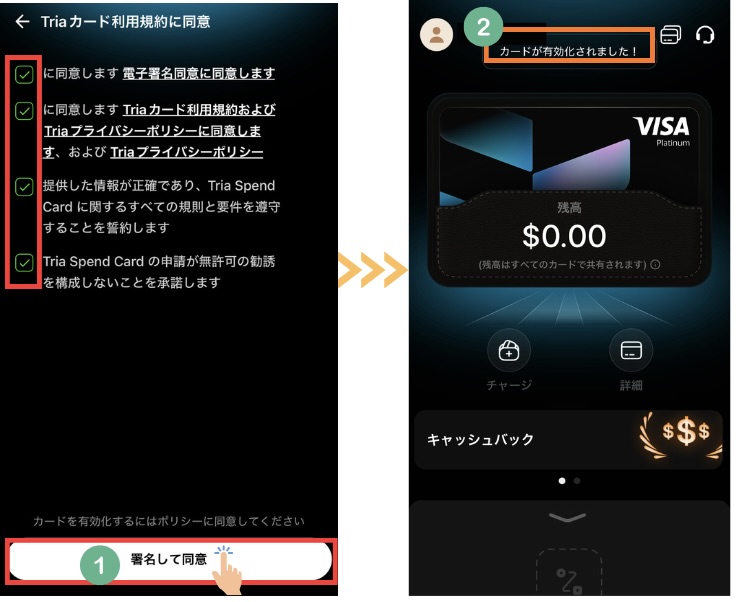
これで本人確認(KYC)とカードの有効化が完了しました。
次は、Apple Walletに登録して、実際にカードを使えるようにしていきます。
ステップ4:Apple Wallet設定
カードの有効化が完了したら、Apple Walletに登録して、スマホで決済できるようにしましょう。
Apple Walletに登録すれば、物理カードが届く前から、コンビニやスーパーでタッチ決済ができます。
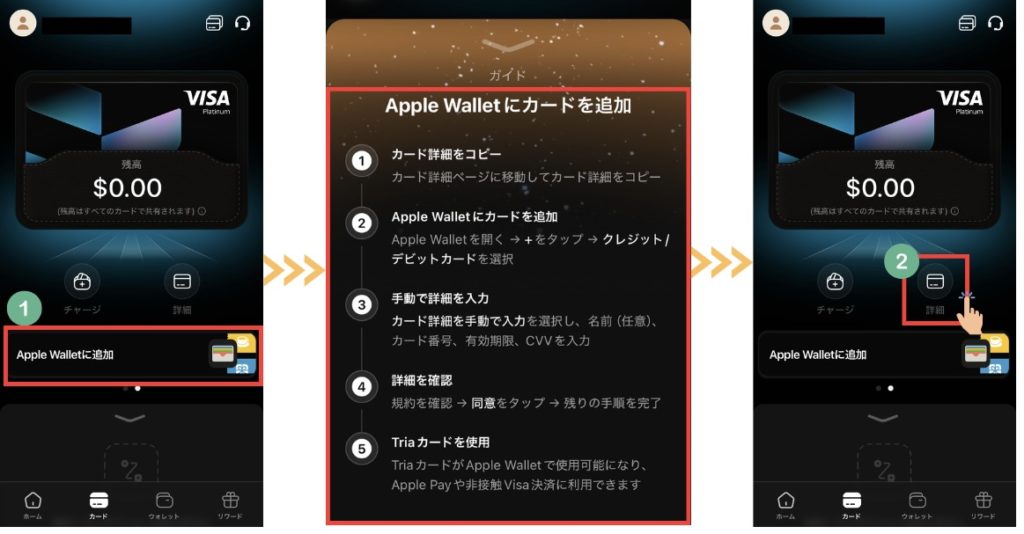
4-1. Triaアプリからカード情報を確認
📸 画像:カード画面とApple Wallet追加ガイド
Triaカードが有効化されると、カード画面に残高 $0.00 が表示されます。
・📸 画像1 画面下部の「Apple Walletに追加」をタップ
📸 画像(中央):Apple Walletにカードを追加する手順
「Apple Walletにカードを追加」というガイドが表示されます。
手順:
- カード詳細をコピー
- カード詳細ページに移動してカード詳細をコピー
- Apple Walletにカードを追加
- Apple Walletを開く → +をタップ → クレジット/デビットカードを選択
- 手動で詳細を入力
- カード詳細を手動で入力を選択し、名前(任意)、カード番号、有効期限、CVVを入力
- 詳細を確認
- 規約を確認 → 同意をタップ → 残りの手順を完了
- Triaカードを使用
- TriaカードがApple Walletで使用可能になり、Apple Payや非接触Visa決済に利用できます
まず、カード情報をコピーしましょう。
📸 画像(右側):カード詳細画面
・📸 画像 ②画面右上の「詳細」をタップ
カード詳細画面が開き、カード番号、有効期限、CVVなどの情報が表示されます。
この情報を後でApple Walletに入力するので、メモまたはスクリーンショットを撮っておきましょう。
4-2. iPhoneの設定からウォレットを開く
📸 画像:iPhone設定画面
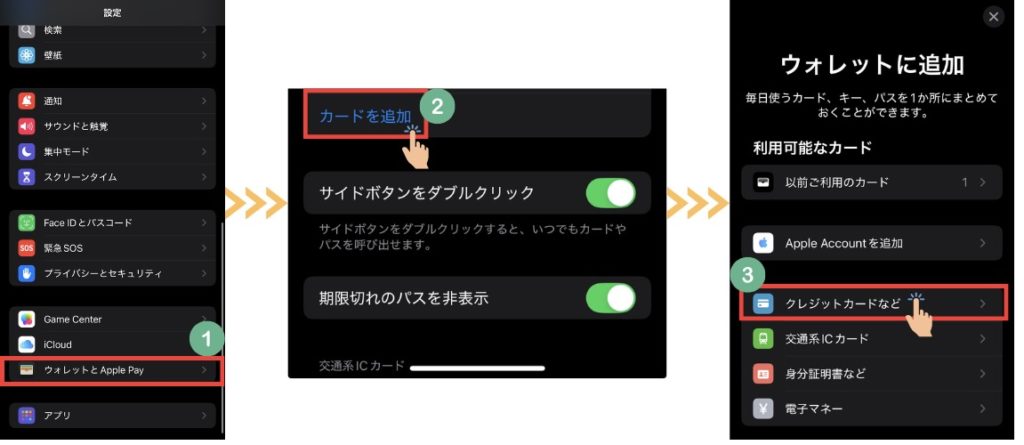
iPhoneのホーム画面に戻り、「設定」を開きます。
・📸 画像1「ウォレットとApple Pay」をタップ
📸 画像(中央):ウォレットとApple Pay設定画面
・📸 画像2「カードを追加」をタップ
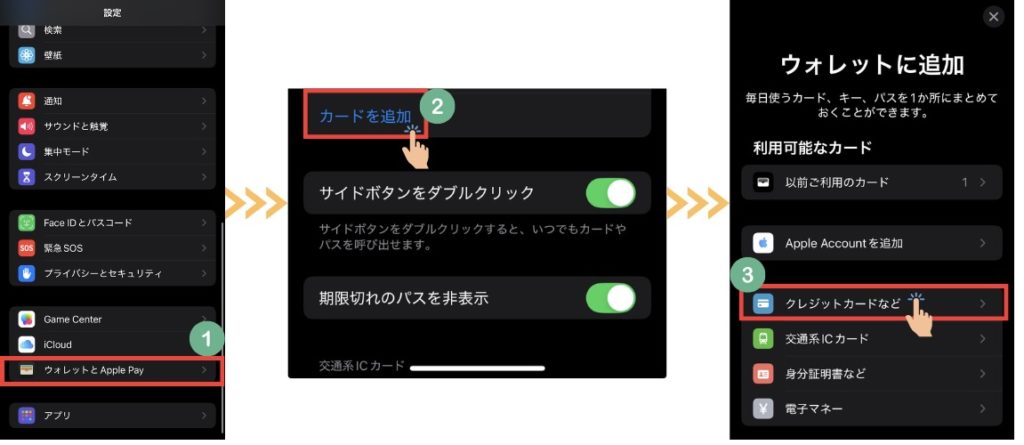
📸 画像27(右側):ウォレットに追加画面
「ウォレットに追加」という画面が表示されます。
利用可能なカード:
- 以前ご利用のカード
- Apple Accountを追加
- クレジットカードなど
- 交通系ICカード
- 身分証明書など
- 電子マネー
・📸 画像3「クレジットカードなど」をタップ
4-3. カード情報を手動で入力
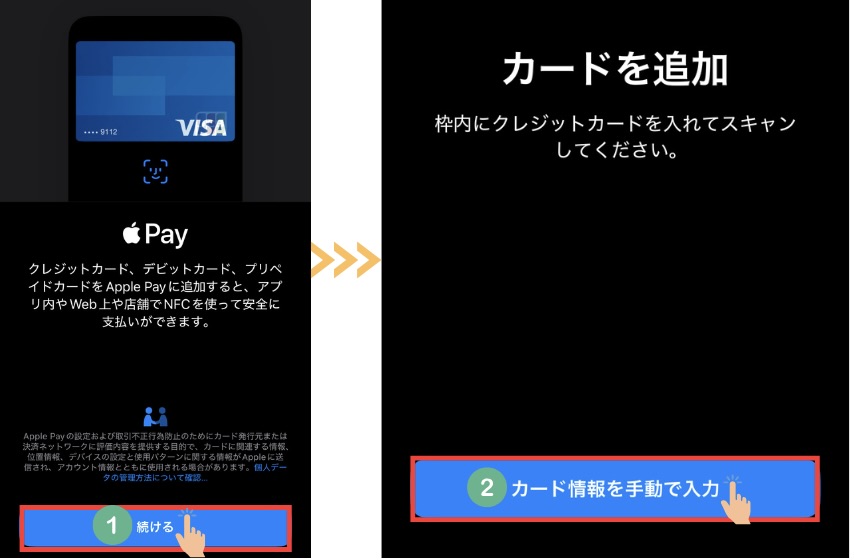
📸 画像:Apple Payカード追加画面
Apple Payの画面が表示されます。
クレジットカード、デビットカード、プリペイドカードをApple Payに追加すると、アプリ内やWeb上や店舗でNFCを使って安全に支払いができます。
・📸 画像1「続ける」をタップ
📸 画像(右側):カード追加方法選択
「カードを追加」という画面が表示されます。
・📸 画像2「カード情報を手動で入力」をタップ
💡 なぜ手動入力するのか
Triaカードは物理カードが届く前なので、カメラでスキャンすることができません。
そのため、先ほどTriaアプリで確認したカード情報を手動で入力します。
📸 画像:カード詳細入力画面(2画面)
カード詳細を入力していきます。
・📸 画像1 名前とカード番号を入力
- 名前:任意の名前(例:Tria Card、自分の名前など)
- カード番号:Triaアプリの詳細画面で確認した16桁の番号
・📸 画像2 有効期限とセキュリティコードを入力
- 有効期限:MM/YY形式(例:12/28)
- セキュリティコード:CVV(3桁の番号)

💡 カード情報の確認方法
Triaアプリの「カード」→「詳細」から、以下の情報を確認できます。
- カード番号(16桁)
- 有効期限(MM/YY)
- CVV(3桁)
入力が完了したら、次に進みます。
4-4. カード認証を完了
📸 画像:利用規約とカード認証
画面1: ・📸 画像1 利用規約を確認して「同意します」をタップ
Apple Pay Terms and Conditions(Apple Pay利用規約)が表示されます。
内容を確認したら、同意して次に進みます。
📸 画像(中央):カード認証方法選択
・📸 画像2 カード認証方法を選択
Apple Payで利用したいカードを認証する方法を選択してください:
- テキストメッセージ(SMS認証)
- メール
どちらかを選択します。
今回はテキストメッセージ(SMS)を選択する例で進めます。
・📸 画像3 「次へ」をタップ
認証コードがSMSで送られてくるので、入力して認証を完了します。
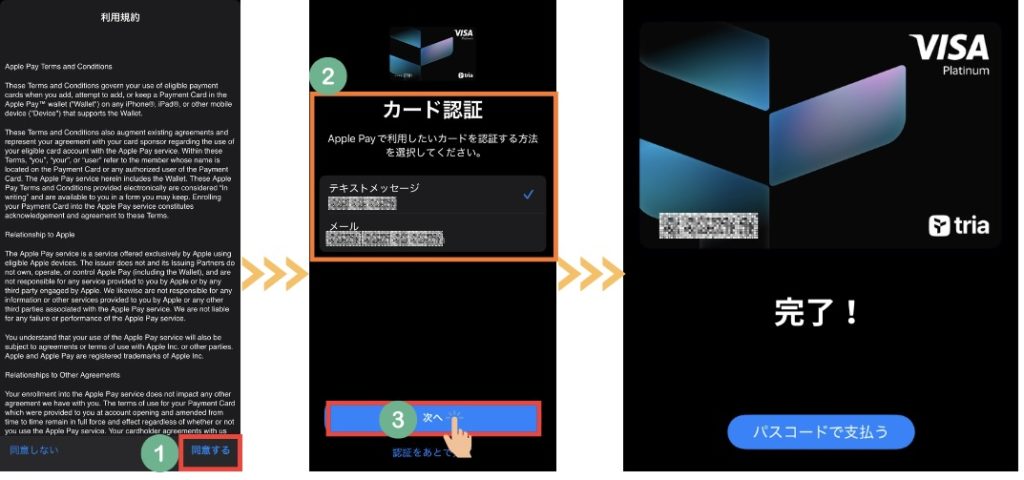
📸 画像(右側):Apple Wallet登録完了
「完了!」
TriaカードがApple Walletに追加されました。
画面には、Triaカードのデザインが表示されています。
これでApple Walletへの登録が完了しました。
次回から、Face IDまたはパスコードで認証するだけで、コンビニやスーパーでタッチ決済ができます。
💡 使い方
レジで「カードで支払います」または「Apple Payで」と伝え、iPhoneをリーダーにかざすだけでOKです。
Face IDまたはTouch IDで認証すれば、自動的にTriaカードで決済されます。
キャッシュバックの確認方法
📸 画像:Triaキャッシュバックの確認方法
Triaカードを使い始めたら、キャッシュバックがどれくらい貯まっているか気になりますよね。
ここでは、キャッシュバックの確認方法を解説します。
キャッシュバックの確認方法
📸 画像:ホーム画面からリワードタブへ
・📸 画像1 画面下部の「リワード」タブをタップ
📸 画像(中央):リワードタイプを選択
リワード画面が表示されます。
画面には以下のセクションが表示されています:
- マイポイント:送信、購入、リワードカード
- 収益:$12.67(ユーザー紹介で支払いキャッシュバック)
- 紹介コード:友達を紹介して、最大$45を獲得
・📸 画2「収益」をタップ
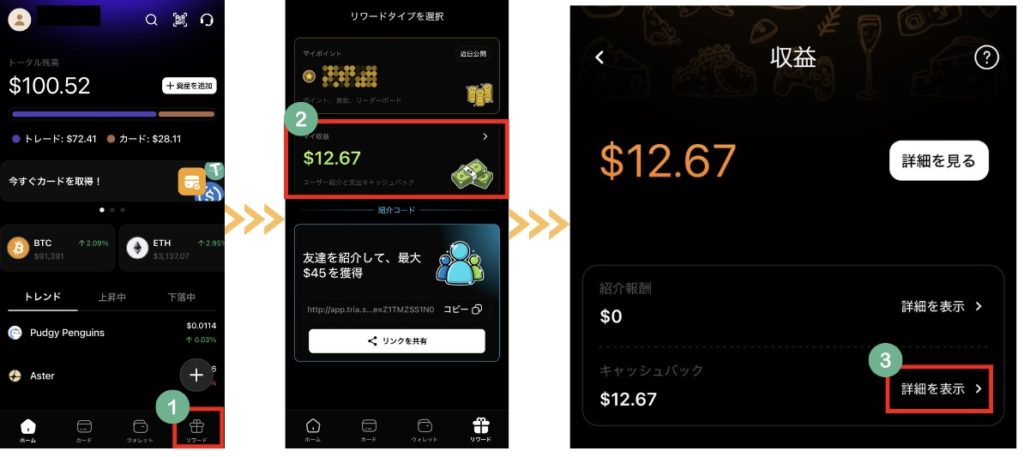
📸 画像(右側):収益画面
収益画面が表示されます。
$12.67
その下に:
- 紹介報酬:$0 → 詳細を表示
- キャッシュバック:$12.67 → 詳細を表示
・📸 画像3「キャッシュバック」の「詳細を表示」をタップ
キャッシュバックの履歴を確認する
📸 画像:キャッシュバック履歴画面
キャッシュバックの詳細画面が表示されます。
画面上部に合計金額が表示されます:
$12.67
その下に:
- メンバーシップレベル:Premium
- キャッシュバック:6%
画面をスクロールすると、過去の取引履歴が表示されます。
各取引をタップすると、詳細が確認できます。
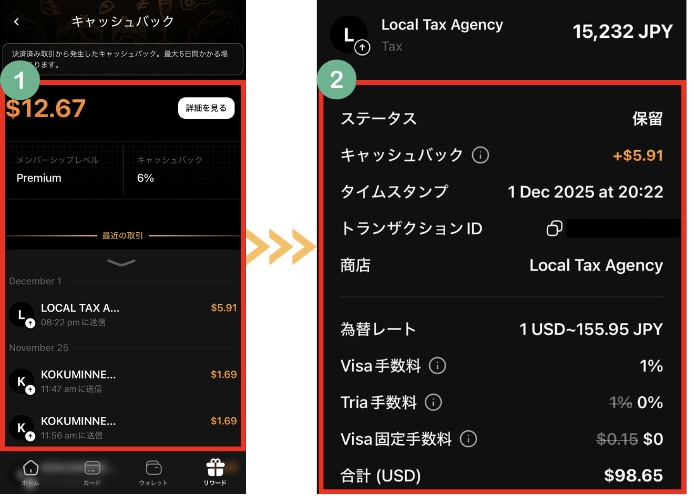
取引詳細を確認する
📸 画像(右側):取引詳細画面
取引をタップすると、詳細が表示されます。
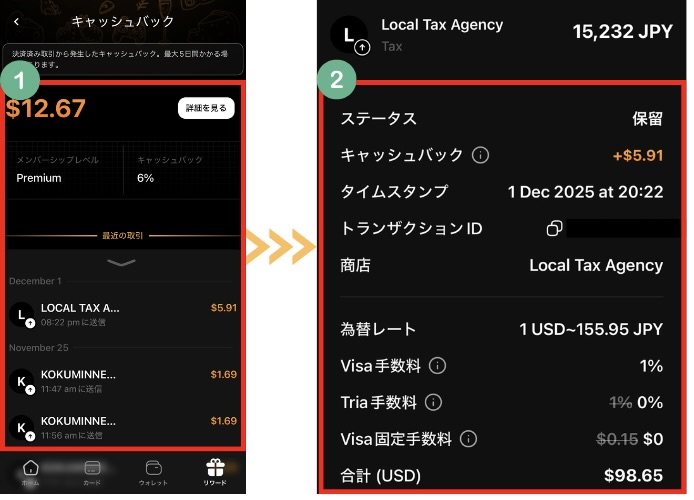
取引詳細:
ステータス:保留
キャッシュバック:+$5.91
タイムスタンプ:1 Dec 2025 at 20:22
トランザクションID:[ID番号]
商店:Local Tax Agency
為替レート:1 USD=155.95 JPY
Visa手数料:1%
Tria手数料:1% 0%
Visa固定手数料:$0.15 $0
合計 (USD):$98.65
💡 キャッシュバックの見方
- 合計金額:これまで獲得したキャッシュバックの合計
- メンバーシップレベル:購入したカードプラン(バーチャル、シグネチャー、プレミアム)
- キャッシュバック率:現在のキャッシュバック率(1.5%、4.5%、6%)
- 取引履歴:各支払いごとのキャッシュバック金額
⚠️ キャッシュバックのステータス
取引詳細画面の「ステータス:保留」は、キャッシュバックがまだ確定していない状態を示しています。
キャッシュバックは、取引が確定してから付与されます。
さらに詳しく知りたい方へ:キャッシュバックのFAQ
📸 画像:収益画面からキャッシュバック詳細へ
キャッシュバックについてもっと詳しく知りたい場合は、以下の手順でFAQを確認できます。
収益画面から:
・📸 画像1「詳細を見る」をタップ
📸 画像(中央・右側):キャッシュバックについて詳しく
キャッシュバックに関するFAQが表示されます。
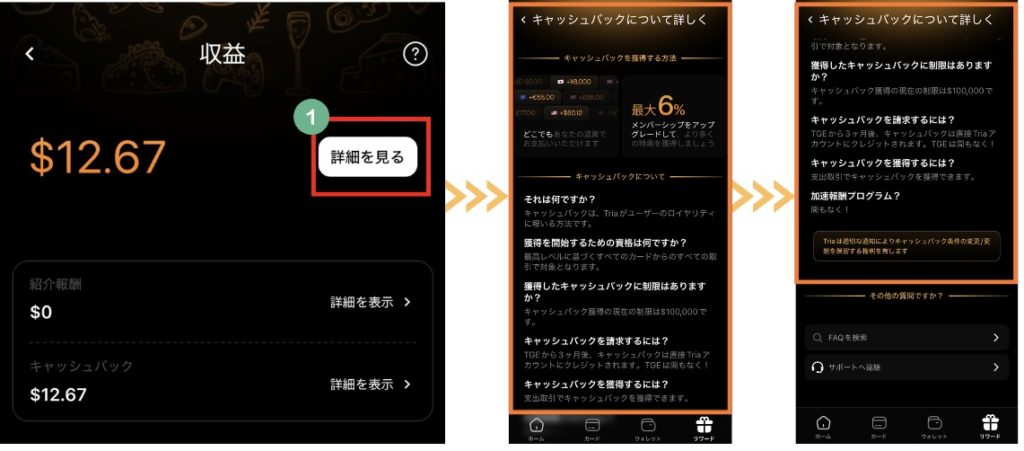
以下のような質問と回答が確認できます:
- キャッシュバックを確認する方法
- それは何ですか?
- 獲得したキャッシュバックに制限はありますか?
- キャッシュバック獲得の段階の形態は100,000下
- キャッシュバックを請求するには?
- キャッシュバックを提供するには?
- キャッシュバックを獲得するには?
- 知識管理プログラム?
この画面では、キャッシュバックに関する詳しい情報を確認できます。
これで、キャッシュバックがどれくらい貯まっているか、いつでも確認できます。
定期的にチェックして、お得に使いましょう。
シードフレーズの確認方法
📸 画像:Triaカード復旧方法(シードフレーズ確認方法)
Triaカードは、仮想通貨ウォレット機能を持っているため、「シードフレーズ」という復旧用の秘密鍵が発行されます。
シードフレーズは、スマホを紛失したり、アプリを削除してしまった場合に、アカウントを復旧するために必要な12個の英単語です。
⚠️ 非常に重要な情報なので、必ず安全な場所に保管しましょう。
シードフレーズとは?
シードフレーズは、Triaウォレットにアクセスするための「マスターキー」のようなものです。
この12個の英単語があれば、どんな端末からでもあなたのウォレットを復旧できます。
逆に言えば、この12個の英単語を他人に知られると、あなたの資産が盗まれる危険性があります。
💡 シードフレーズの重要性
・スマホを紛失してもアカウントを復旧できる
・アプリを削除してもウォレットを復元できる
・しかし、他人に知られると資産を盗まれる
・Triaの運営でも復旧できない(自己管理が必須)
では、シードフレーズの確認方法を見ていきましょう。
シードフレーズの確認手順
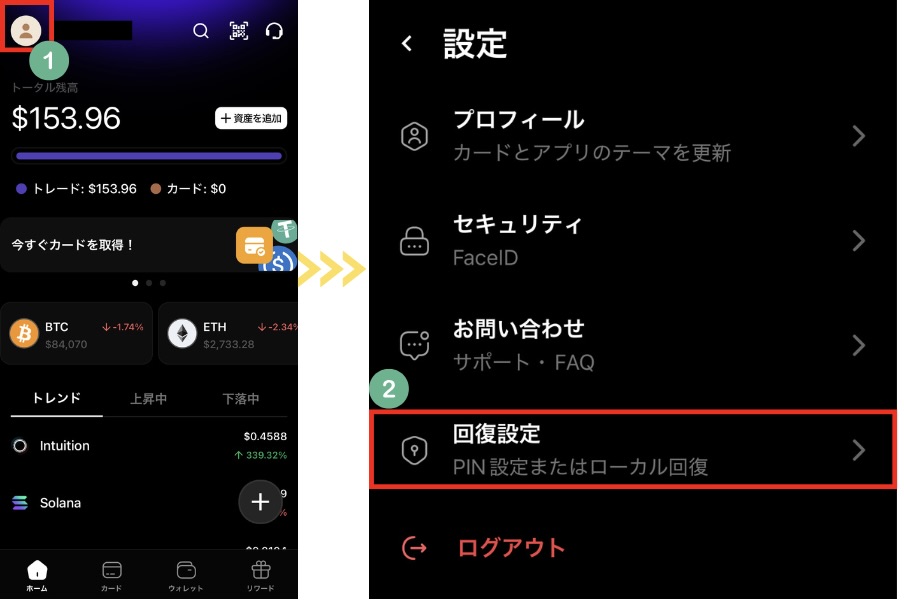
📸 画像:ホーム画面と設定画面
・📸 画像1 画面左上のプロフィールアイコンをタップ
📸 画像33(右側):設定画面
設定画面が開きます。
以下の項目が表示されています。
- プロフィール
- セキュリティ
- お問い合わせ
- 回復設定
- ログアウト
・📸 画像2「回復設定」をタップ
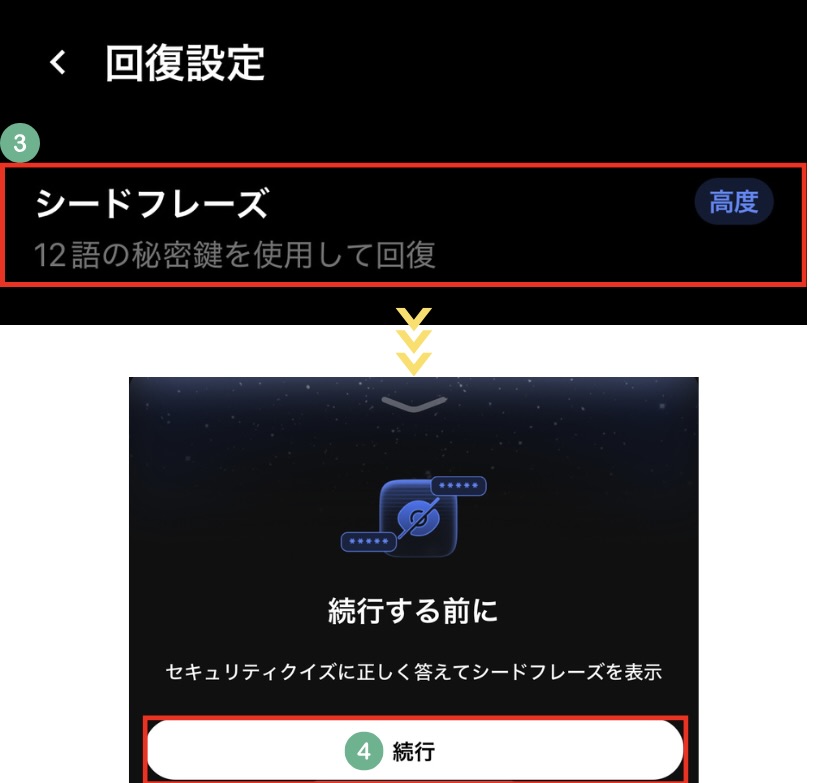
📸 画像:回復設定画面
回復設定画面が開きます。
・📸 画像3「シードフレーズ」をタップ
シードフレーズ 12語の秘密鍵を使用して回復
📸 画像(下部):セキュリティクイズの確認
「続行する前に」という画面が表示されます。
セキュリティクイズに正しく答えてシードフレーズを表示
・📸 画像4「続行」をタップ
セキュリティクイズに答える
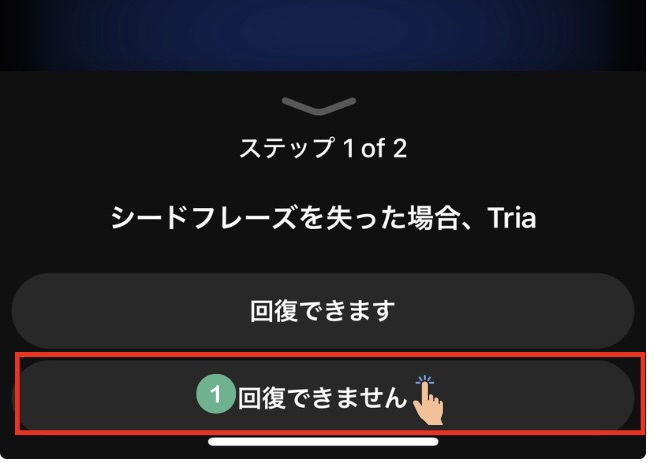
📸 画像:ステップ1 of 2
シードフレーズを失った場合、Tria
「回復できます」と「回復できません」の2つの選択肢が表示されます。
・📸 画像1「回復できません」をタップ
💡 正解の理由
シードフレーズを失った場合、Triaの運営でも復旧することはできません。
これは、Triaが「セルフカストディアル(自己管理型)」ウォレットだからです。
あなただけがシードフレーズを管理しているため、失くした場合は誰も助けることができません。
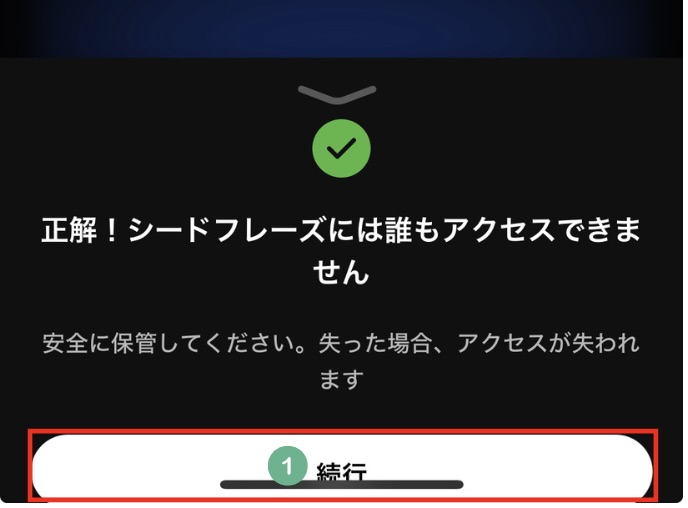
📸 画像:セキュリティクイズ正解
「正解!シードフレーズには誰もアクセスできません」
安全に保管してください。
失った場合、アクセスが失われます。
・📸 画像1「続行」をタップ
📸 画像:ステップ2 of 2
次の質問が表示されます。
サポートエージェントなど、誰かがシードフレーズを要求した場合...
「詐欺に遭っています」と「それらに与えるべきです」の2つの選択肢が表示されます。
・📸 画像1「詐欺に遭っています」をタップ
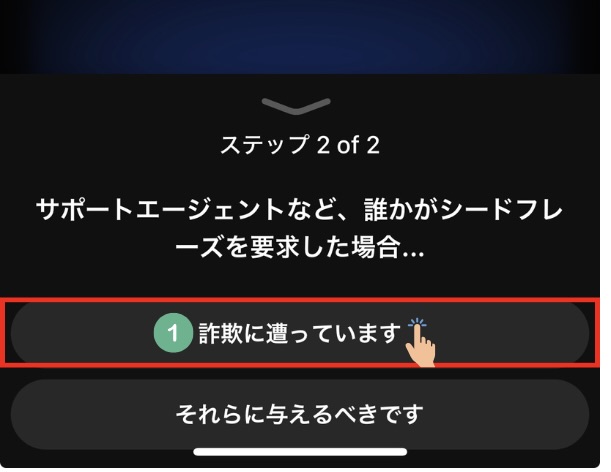
💡 正解の理由
Triaの運営や、サポートエージェントが、あなたにシードフレーズを尋ねることは絶対にありません。
もし誰かがシードフレーズを要求してきたら、それは100%詐欺です。
絶対に教えないでください。
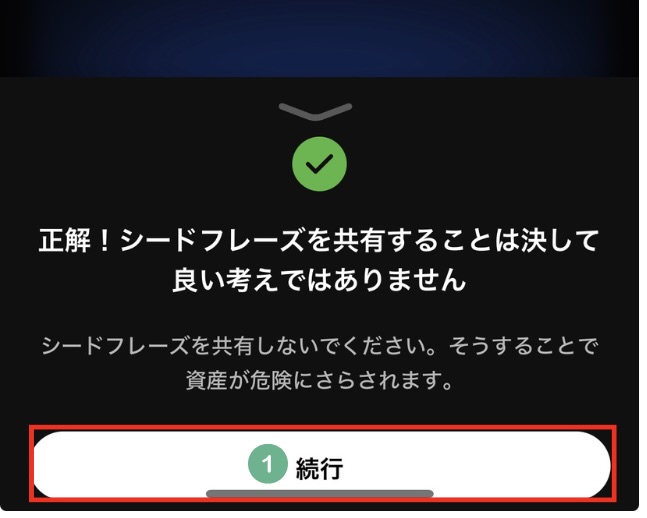
📸 画像:セキュリティクイズ正解
「正解!シードフレーズを共有することは決して良い考えではありません」
シードフレーズを共有しないでください。
そうすることで資産が危険にさらされます。
・📸 画像1「続行」をタップ
シードフレーズを保存する
📸 画像:シードフレーズを保存
セキュリティクイズに正解すると、シードフレーズが表示されます。
⚠️ シードフレーズを使用してアカウントにアクセスできます。安全な場所に保存してください。
(セキュリティのため、ここでは実際の単語は表示していません)

💡 シードフレーズの保存方法
シードフレーズは、以下の方法で安全に保管しましょう:
- 紙に手書きでメモして、金庫など安全な場所に保管
- パスワード管理アプリ(1Passwordなど)に保存
- 複数の場所にバックアップを保管
⚠️ やってはいけないこと
・スクリーンショットを撮ってスマホに保存(スマホを盗まれたら終わり)
・クラウドストレージ(Google Drive、Dropboxなど)に保存(ハッキングの危険)
・メールやLINEで自分に送信(流出の危険)
・他人に教える(絶対にNG)
これでシードフレーズの確認と保存が完了しました。
シードフレーズは、あなたの資産を守るための最後の砦です。
必ず安全な場所に保管し、誰にも教えないようにしましょう。
TriaウォレットとTriaカードの違い
Triaを使い始めると、「Triaウォレット」と「Triaカード」という2つの言葉が出てきます。
初めての方は、この2つの違いがわかりにくいと思うので、ここで整理しておきましょう。
Triaウォレットとは
Triaウォレットは、仮想通貨を保管する「お財布」のようなものです。
ここに仮想通貨を入金したり、他のウォレットに送金したりできます。
✅ Triaウォレットの特徴:
- 仮想通貨を自由に入出金できる
- 1,000種類以上の仮想通貨に対応
- いつでも別のウォレットに送金できる
- ガス代不要
Triaカードとは
Triaカードは、実際の支払いに使う「デビットカード」です。
コンビニやスーパーで決済する時に使います。
わたしは国民年金や、個人住民税もTriaで支払いしています。
✅ Triaカードの特徴:
- 支払い専用
- Visa加盟店で使える
- キャッシュバックがもらえる
- Apple Pay / Google Pay対応
2つの違いを図で理解
仮想通貨の流れ:
取引所 / MetaMask → Triaウォレット → Triaカード → 支払い
⚠️ 重要な注意点
Triaカードにチャージした仮想通貨は、Triaウォレットに戻すことができません。
そのため、以下のような使い方がおすすめです:
- まず、Triaウォレットに仮想通貨を入金する
- 使う分だけTriaカードにチャージする
- 残りはTriaウォレットに保管しておく
こうすることで、使わない分はいつでも他のウォレットに送金できます。
詳しい入金方法はこちら: → 【関連記事】TriaカードにJPYCで入金する方法
実際にかかった時間と費用
わたしが実際にTriaカードを作った時にかかった時間と費用をまとめます。
かかった時間
ステップ1:アカウント登録 → 約5分
ステップ2:カード購入 → 約5分
ステップ3:本人確認(KYC) → 約15分
ステップ4:Apple Wallet設定 → 約3分
合計:約30分
💡 本人確認の審査時間
本人確認の審査は、わたしの場合は即日で完了しました。
かかった費用
カード年会費:
- バーチャルカード:$20(約3,100円)
- シグネチャーカード:$90(約14,000円)
- プレミアムカード:$225(約35,000円)
その他の費用:
- アカウント登録:無料
- 本人確認:無料
- Apple Wallet登録:無料
- Triaウォレットへの入金:取引所の送金手数料のみ
- Triaカードへのチャージ:無料(ガス代不要)
※ メタマスクからTriaウォレットへJPYC送金時はガス代が必要です。
※1ドル=155円で計算
TriaウォレットとTriaカードの違い
Triaを使い始めると、「Triaウォレット」と「Triaカード」という2つの言葉が出てきます。
初めての方は、この2つの違いがわかりにくいと思うので、ここで整理しておきましょう。
Triaウォレットとは
Triaウォレットは、仮想通貨を保管する「お財布」のようなものです。
ここに仮想通貨を入金したり、他のウォレットに送金したりできます。
✅ Triaウォレットの特徴:
- 仮想通貨を自由に入出金できる
- 1,000種類以上の仮想通貨に対応
- いつでも別のウォレットに送金できる
- ガス代不要
Triaカードとは
Triaカードは、実際の支払いに使う「デビットカード」です。
コンビニやスーパーで決済する時に使います。
✅ Triaカードの特徴:
- 支払い専用(入金したら戻せない)
- Visa加盟店で使える
- キャッシュバックがもらえる
- Apple Pay / Google Pay対応
2つの違いを図で理解
仮想通貨の流れ:
取引所 / MetaMask → Triaウォレット → Triaカード → 支払い
⚠️ 重要な注意点
Triaカードにチャージした仮想通貨は、Triaウォレットに戻すことができません。
そのため、以下のような使い方がおすすめです:
- まず、Triaウォレットに仮想通貨を入金する
- 使う分だけTriaカードにチャージする
- 残りはTriaウォレットに保管しておく
こうすることで、使わない分はいつでも他のウォレットに送金できます。
詳しい入金方法はこちら: → 【関連記事】TriaカードにJPYCで入金する方法(記事1へ)
実際にかかった時間と費用
わたしが実際にTriaカードを作った時にかかった時間と費用をまとめます。
かかった時間
ステップ1:アカウント登録 → 約5分 ステップ2:カード購入 → 約5分 ステップ3:本人確認(KYC) → 約15分 ステップ4:Apple Wallet設定 → 約5分
合計:約30分
💡 本人確認の審査時間
本人確認の審査は、わたしの場合は即日で完了しました。
ただし、混雑状況によっては数日かかる場合もあるようです。
かかった費用
カード年会費:
- バーチャルカード:$20(約3,100円)
- シグネチャーカード:$90(約14,000円)
- プレミアムカード:$225(約35,000円)
その他の費用:
- アカウント登録:無料
- 本人確認:無料
- Apple Wallet登録:無料
- Triaウォレットへの入金:取引所の送金手数料のみ
- Triaカードへのチャージ:無料(ガス代不要)
※1ドル=155円で計算
よくある質問(FAQ)
Q1. 本人確認に使える身分証は何ですか?
A. 以下のいずれか1つが必要です。
- 運転免許証
- マイナンバーカード(個人番号カード)
- パスポート
- 在留許可証
いずれも顔写真付きの身分証明書が必要です。
Q2. どのカードプランがおすすめですか?
A. 初めての方は、バーチャルカード($20)がおすすめです。
実際に使ってみて気に入ったら、上位プランにアップグレードできます。
年間2,000ドル(約31万円)以上使う予定があるなら、シグネチャーカード以上がお得です。
Q3. 物理カードはいつ届きますか?
A. シグネチャーカードまたはプレミアムカードを購入した場合、物理カードは8〜12週間(約2〜3ヶ月)で届くと記載されています。
それまでは、無料のバーチャルカードをApple Payに登録して使えます。
キャッシュバック率は購入したカードプランと同じなので、安心して使えます。
Q4. TriaウォレットとTriaカードの違いは?
A. Triaウォレットは仮想通貨の保管場所で、入出金が自由です。
Triaカードは支払い専用で、チャージしたら戻せません。
まずTriaウォレットに入れて、使う分だけカードにチャージするのがオススメです。
Q5. チャージに手数料はかかりますか?
A. Triaウォレットからカードへのチャージは、ガス代不要で無料です。
ただし、取引所からTriaウォレットへの送金時には、取引所の送金手数料やガス代がかかります。
Q6. シードフレーズを忘れたらどうなりますか?
A. シードフレーズを忘れると、アカウントを復旧することができません。
Triaの運営でも復旧できないため、必ず安全な場所に保管してください。
Q7. Google Payにも登録できますか?
A. はい、TriaカードはApple PayだけでなくGoogle Payにも対応しています。
Androidユーザーの方は、Google Payに登録して使えます。
サポートへの問い合わせ方法
📸 画像:サポートへ問い合わせ方法
Triaカードを使っていて、わからないことやトラブルが発生した時は、アプリ内からサポートに問い合わせができます。
ここでは、サポートへの問い合わせ方法を解説します。
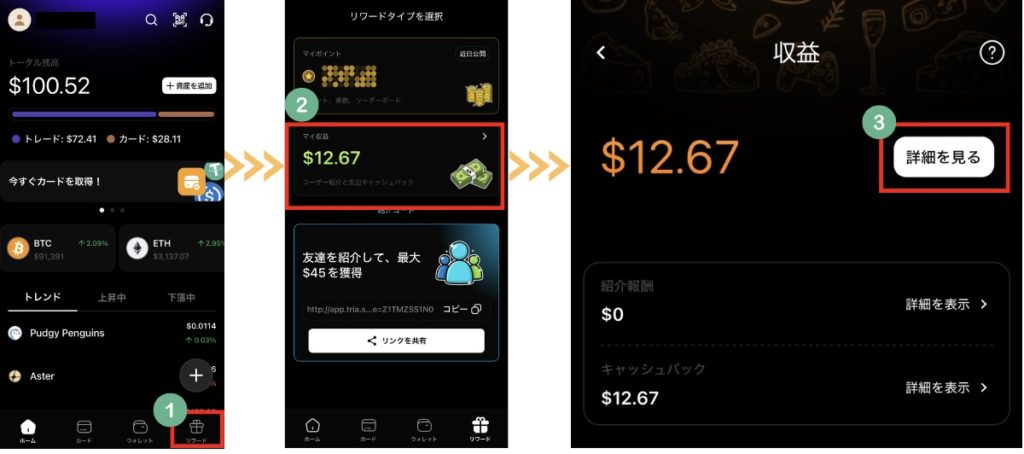
リワードタブからサポートに連絡する
📸 画像:ホーム画面からリワードタブへ
・📸 画像 画面下部の「リワード」タブをタップ
📸 画像(中央):リワードタイプを選択
リワード画面が表示されます。
・📸 画像「マイ収益」の $12.67 をタップ
📸 画像(右側):収益画面
収益画面が表示されます。
・📸 画像「詳細を見る」をタップ
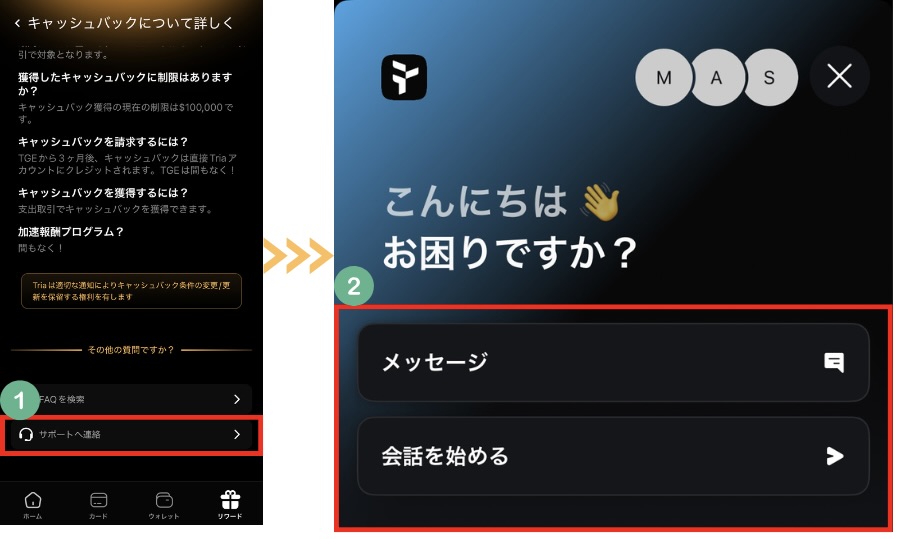
FAQからサポートに連絡する
📸 画像:キャッシュバックについて詳しく
FAQ画面が表示されます。
画面をスクロールして、一番下まで移動します。
画面下部に「この他の質問ですか?」というセクションがあります:
- FAQ を検索
- サポートへ連絡
・📸 画像1「サポートへ連絡」をタップ
📸 画像(右側):サポート連絡方法の選択
「こんにちは 👋 お困りですか?」という画面が表示されます。
以下の2つの選択肢が表示されます:
- メッセージ 💬
- 会話を始める ▶️
・📸 画像2「メッセージ」または「会話を始める」をタップ
どちらを選んでも、サポートチームとチャットができます。
サポートとチャットする
📸 画像:メッセージ画面
「メッセージ」を選択すると、メッセージ画面が表示されます。
メッセージなし
チームからのメッセージはここに表示されます
・📸 画像1「会話を始める」をタップ

📸 画像(右側):Tria Supportチャット画面
Tria Supportとのチャット画面が開きます。
画面上部: Tria Support チームによるサポートをご利用です
自動メッセージが表示されます:
「こんにちは!Tria サポートチームにお問い合わせいただきありがとうございます。Triaの旅程を通じて、いつでもサポートいたします。」
「できるだけ迅速かつ正確に対応するために、以下のトピックのいずれかをお選びください。」
・📸 画像2 質問内容に合ったトピックを選択します
画面下部には、以下のようなトピックが表示されています:
- KYC
- 物理カード
- カード取引
- カードアップグレード
- Apple Pay
- キャッシュバック
- 紹介プログラム
- 他のことで何かが必要です
該当するトピックをタップすると、サポートとのチャットが始まります。
💡 サポートへの問い合わせのコツ
・具体的な状況を説明する(例:「KYCで顔認証がうまくいかない」)
・スクリーンショットを添付する(エラー画面など)
・トランザクションIDを伝える(取引に関する問題の場合)
・英語でも日本語でもOK(自動翻訳が使われます)
⚠️ 返信までの時間
サポートの返信は、混雑状況によって数時間〜1日程度かかる場合があります。
緊急の場合は、その旨をメッセージに書いておくと優先的に対応してもらえることがあります。
困った時は、遠慮なくサポートに連絡しましょう。
Triaのサポートチームは、いつでもあなたの問題解決をサポートしてくれます。
さらに稼ぎたい方へ:Triaアンバサダー制度
Triaカードは使うだけでなく、紹介することでも報酬を得られます。
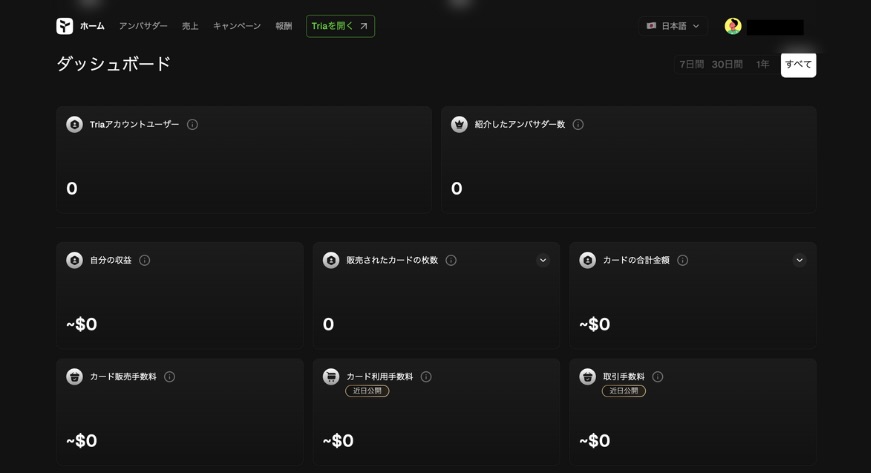
Triaアンバサダーとは
Triaアンバサダーは、他の人にTriaカードを紹介して報酬をもらえる制度です。
ブログやSNSで情報発信している方には特にオススメです。
✅ アンバサダーのメリット
- 紹介した人がカードを購入すると報酬がもらえる
- ドル建ての確実な報酬
- 自分も使っているからこそ、説得力のある紹介ができる
アンバサダーになる方法
- まず自分でTriaカードを作る
- 実際に使ってみて良さを実感する
- アンバサダー登録をする
- 自分の招待コードで紹介する
💡 わたしのオススメ
実際に使ってから紹介すると、説得力のある発信ができます。
「こんな風に使っています」「ここが便利でした」という実体験を共有することで、読者の信頼を得やすくなります。
ブログやSNSで情報発信している方は、ぜひアンバサダーに挑戦してみてください。
→ Triaアンバサダーに登録する
Triaカードユーザーとつながろう
Triaカードを使い始めたら、他のユーザーと情報交換するのがおすすめです。
実際に使っている人の生の声や、最新情報を手に入れることができます。
公式LINEオープンチャットに参加しよう
📸 画像:Tria Japan LINKtree
Triaカード利用者のLINEグループでは、実際の使い方やお得な情報が共有されています。
LINEオープンチャットで得られる情報:
・使えるお店の情報 ・キャッシュバックの実例 ・トラブル時の解決方法 ・最新アップデート情報 ・お得な使い方のコツ
💡 参加方法
- 上記のリンクをタップ
- Tria Japan のLINK集が開きます
- 「公式LINEオープンチャット」をタップ
- LINEアプリが開くので「参加」をタップ
Tria公式のLINK集から、LINEオープンチャットに参加できます。

XでTriaカード情報をフォローしよう
📸 画像:ProducerZ.edge さんのXプロフィール
ProducerZ.edge さん(@KuzuProducerZ)は、Triaカードの活用方法を詳しく発信されています。
→ @KuzuProducerZ をフォローする 。

📸 画像:ProducerZ.edge さんのTriaカード関連ポスト
このように、実際に使っている人ならではの具体的な情報などが得られるのでオススメアカウントです。
(ProducerZ.edgeさんから許可済)
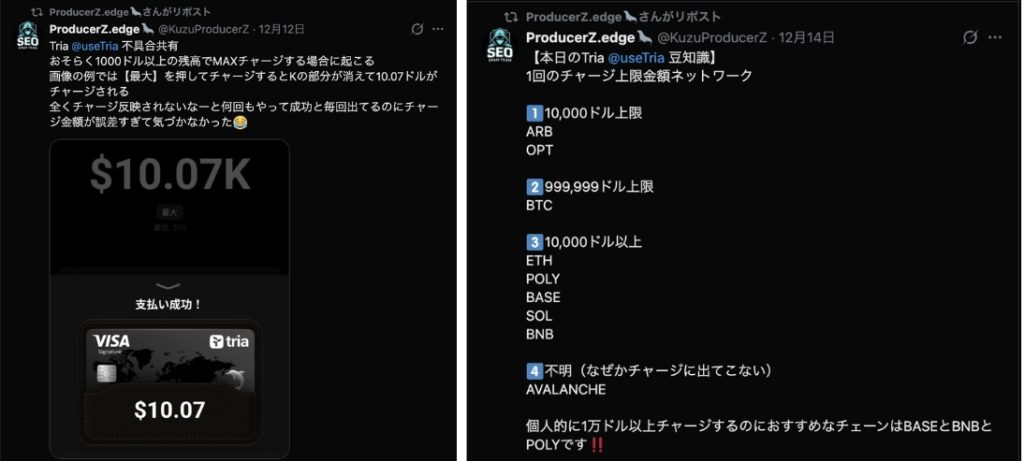
Triaカードは、コミュニティが活発なので、わからないことがあっても、解決できます。
ぜひLINEグループとXアカウントをフォローして、最新情報をキャッチしましょう。
まとめ
お疲れさまでした。
この記事では、Triaカードの作り方を実際の画像付きで解説しました。
この記事で解説したこと
✅ Triaカードとは?なぜおすすめなのか
✅ カードプランの選び方(3種類の比較)
✅ 事前準備チェックリスト
✅ ステップ1:Triaアカウント作成
✅ ステップ2:Triaカード作成
✅ ステップ3:本人確認(KYC)
✅ ステップ4:Apple Wallet設定
✅ キャッシュバックの確認方法
✅ シードフレーズの確認方法
✅ TriaウォレットとTriaカードの違い
✅ 実際にかかった時間と費用
✅ よくある質問(FAQ)
✅ サポートへの問い合わせ方法
✅ さらに稼ぎたい方へ:Triaアンバサダー制度
✅ Triaカードユーザーとつながろう
次にやること
JPYCを購入してTriaカードにチャージしよう
Triaカードを作ったら、次はJPYCを購入してチャージします。
JPYCなら日本円感覚で使えるので、初心者におすすめです。
→ 【関連記事】JPYC EXの開設・購入方法
Triaカードに入金する方法を確認しよう
JPYCをTriaカードに入金する詳しい手順はこちら:
→ 【関連記事】TriaカードにJPYCで入金する方法
実際に使ってみよう
入金が完了したら、さっそくコンビニやスーパーで使ってみましょう。
Apple Payに登録したTriaカードで、Face IDまたはTouch IDで認証するだけで、簡単にタッチ決済ができます。
💡 実際の使い方
- レジで「カードで支払います」と伝える
- iPhoneをリーダーにかざす
- Face IDまたはTouch IDで認証
- 決済完了
最大6%のキャッシュバックがもらえるので、普段の買い物をTriaカードに切り替えるだけで、かなりお得になります。
今すぐTriaカードを作ろう
本人確認の審査には時間がかかる場合があるので、早めに申請しておくのがオススメです。
最大6%キャッシュバック!
Triaカードを今すぐ作成する。
Triaカードの招待コード「Z1TMZSS1N0」
この記事が、あなたのTriaカード作成の役に立てば嬉しいです。
何かわからないことがあれば、コメント欄で気軽に質問してくださいね。
